

Abre un enrollment
Una nueva incorporación pregunta qué va a recibir, o un manager dice que nunca le llegó el aviso del primer día. El enrollment responde a ambos: enumera cada paso con su estado y el día en que se envía.
-
En Pyn, abre Activity en la navegación izquierda. Se abre en All Enrollments.
-
Acota la lista. Selecciona Filters y elige una Automation o un Moment, o selecciona Find y escribe el nombre de la persona.
-
Lee la fila. Progress muestra cuántos pasos están completos sobre el total. Se pone en rojo cuando un paso se completó con rebotes; pasa el cursor por encima para leer This enrollment has bounced messages. Reference es la fecha desde la que cuentan los pasos.
-
Selecciona la fila. El enrollment se abre en un panel a la derecha.
-
En Details, lee Automation, Moment, Principal, Enrollment Method (Automated o Manual) y Reference Date. Stopped At muestra cuándo se detuvo un enrollment detenido, y dice (not set) en uno que no se ha detenido. Un enrollment de prueba lleva el banner Hey, this is a test enrollment.
-
Bajo Enrollment Steps, lee cada paso: su título, un estado como Scheduled, Sent o Bounced, y su fecha. Un paso con una entrega rebotada dice Bounced; una vez completado el paso, está en rojo con el tooltip Completed with bounces. Uno que llegó a su fecha sin nadie a quien enviar dice Skipped.
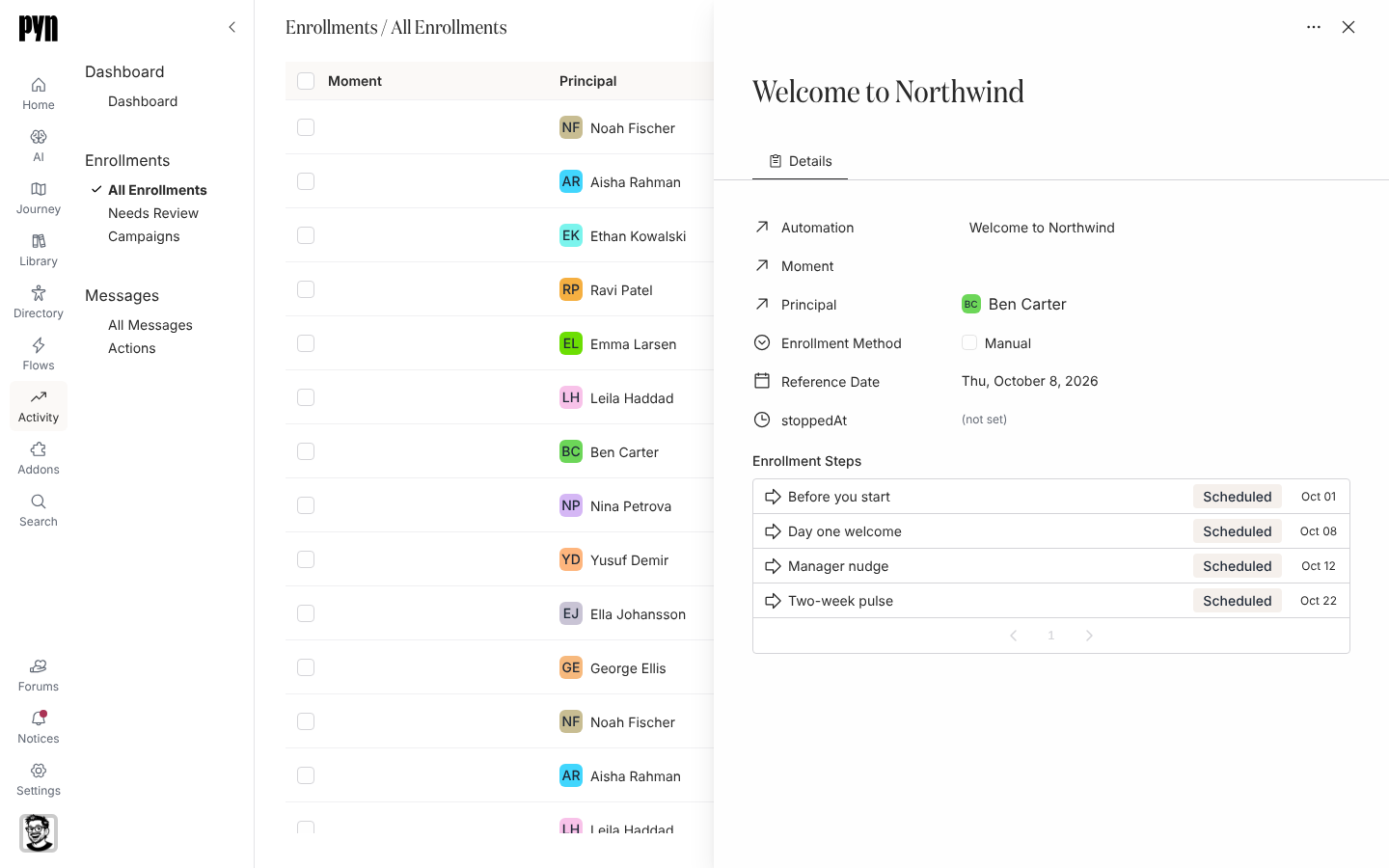
El panel de un enrollment enumera sus detalles y cada paso con un estado y una fecha. -
Selecciona un paso para abrirlo en su propia página, donde puedes leer el mensaje tal como lo vio cada destinatario. Lee un mensaje tal como se envió continúa desde ahí.
Qué deberías ver
Sección titulada «Qué deberías ver»Un panel con los detalles del enrollment y sus pasos en orden de programación, y una página de paso cuando seleccionas uno. Los pasos que dicen Draft pertenecen a un enrollment pausado: Revisa y reanuda enrollments explica cómo liberarlos.
Relacionado
Sección titulada «Relacionado»- Lee un mensaje tal como se envió para la página del paso y cada entrega.
- Estados de enrollment, paso y entrega para saber qué significa cada estado.
- Lee el perfil de un empleado para los mismos enrollments desde el lado de la persona.