

Añade un trigger a un momento
Un momento sin flows no muestra a nadie dentro, aunque haya empleados que pasan por esa experiencia cada semana. Un trigger en el propio momento registra a cada empleado en cuanto se dispara para él, así que la métrica Employees y la insignia del momento lo cuentan, sin enviar nada y sin ningún enrollment que revisar.
Antes de empezar
Sección titulada «Antes de empezar»- Eres admin del workspace.
- Decide qué marca el momento: una fecha en el registro del empleado, un cambio de manager o de grupo, el envío de un formulario o un calendario. Las opciones son las mismas que para una automation; consulta Elige un trigger.
-
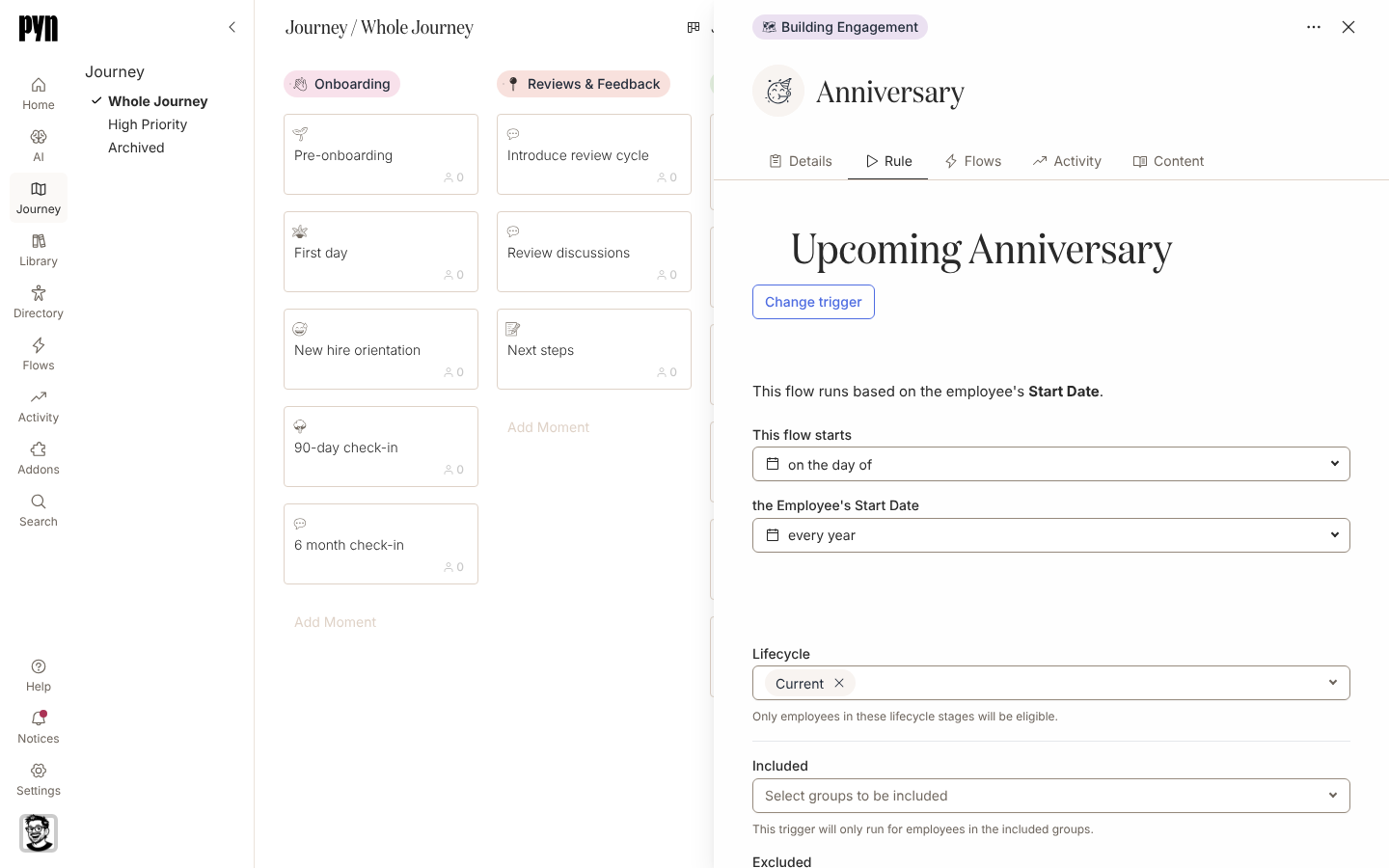
En Pyn, abre Journey en la navegación izquierda y selecciona la tarjeta del momento. Su panel se abre a la derecha.
-
Selecciona la pestaña Rule. Un momento sin trigger dice “This moment has no trigger of its own. Employees are only in it through the flows linked to it.”
-
Selecciona Add trigger. Select Trigger se abre con las mismas categorías que para una automation; elige el trigger.
-
La pestaña muestra ahora el nombre del trigger, sus ajustes Configure, los campos Audience y Prevent repeat enrollments, uno debajo de otro. Ajusta la configuración del trigger, por ejemplo el desfase y la recurrencia de un trigger de fecha.
-
En Lifecycle, Included y Excluded, define a quién cuenta el trigger. El primer trigger que añades empieza con los empleados Current y sin grupos; Audience Preview enumera quién coincide hoy.
-
Para cambiar el trigger más adelante, selecciona Change trigger y elige otro; sus ajustes sustituyen a los anteriores.
Qué deberías ver
Sección titulada «Qué deberías ver»A partir de la siguiente vez que se dispare el trigger, cada empleado que coincide queda registrado en el momento. En el tablero, la insignia Employees los cuenta junto a las personas inscritas en los flows del momento, para el periodo elegido en Metrics; consulta Lee las métricas del Journey. No aparece nada en Enrollments ni en la pestaña Activity del momento, porque el trigger propio del momento no crea ningún enrollment y no envía nada. Para enviar algo en este momento, adjunta también un flow; consulta Adjunta un flow o contenido a un momento.
Relacionado
Sección titulada «Relacionado»- Lee las métricas del Journey para la insignia que el trigger alimenta.
- Adjunta un flow o contenido a un momento para enviar algo en el momento además de contarlo.
- Elige un trigger para saber qué trigger encaja con cada momento.
- Define la audiencia de una automation para saber cómo funcionan los campos de ciclo de vida y de grupos.