

Personaliza el aspecto de tus correos
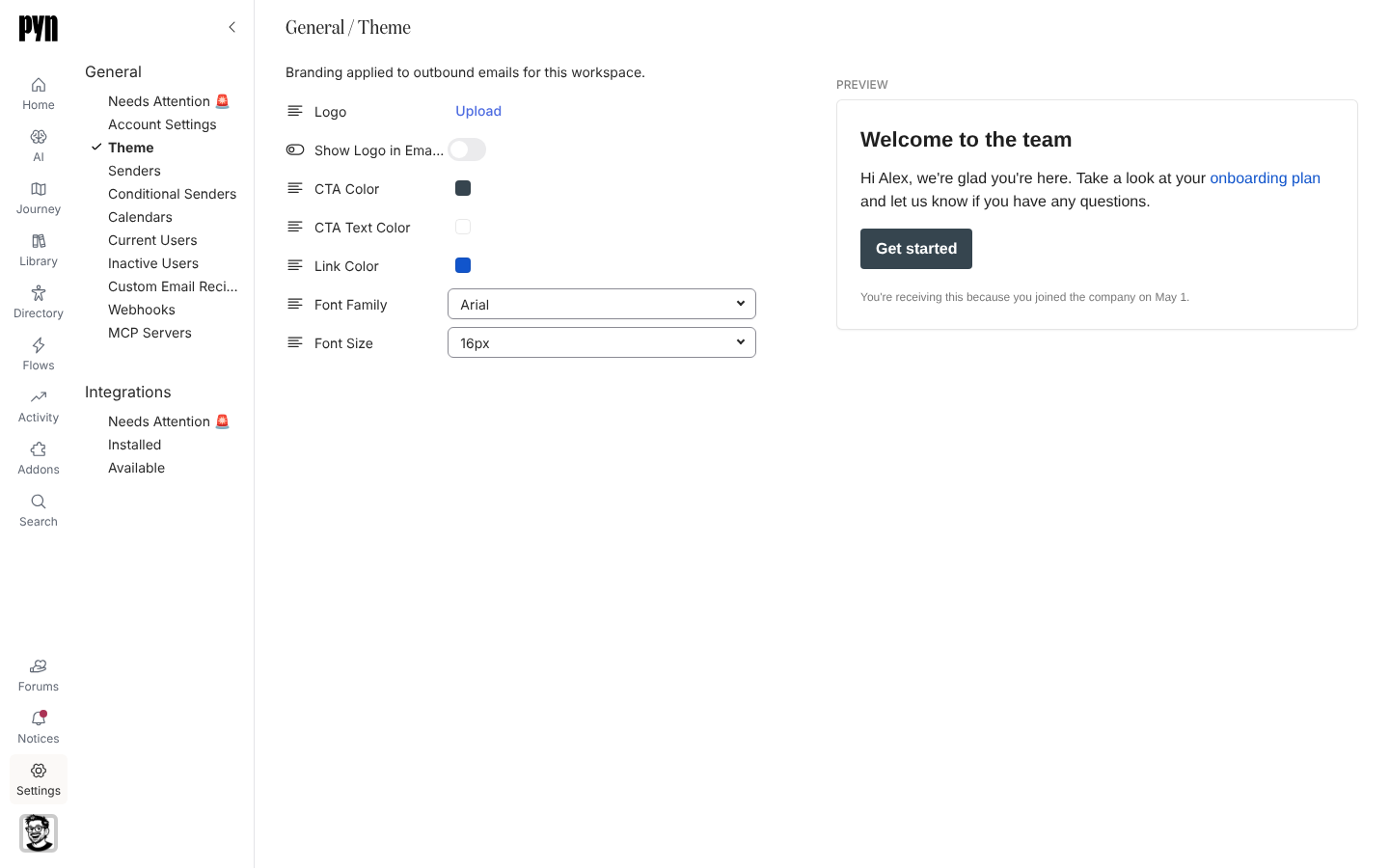
Quieres que los correos que envía Pyn parezcan de tu empresa. Theme define el logotipo, una imagen para el pie, el color de los botones y los enlaces, y la fuente, y muestra una vista previa mientras los cambias. La página se describe a sí misma como “Branding applied to outbound emails for this workspace.”
Antes de empezar
Sección titulada «Antes de empezar»- Eres admin u owner.
- Theme aparece bajo General solo en los workspaces donde los temas están habilitados. Si no lo ves, pregunta al soporte de Pyn.
- Ten lista una imagen de logotipo, y una imagen para el pie si quieres una. Cada una se elige desde Media, así que súbela antes allí o desde el selector.
-
En Pyn, abre Settings en la navegación izquierda y después Theme bajo General.
-
Junto a Logo, selecciona Upload (o Replace si ya hay uno) y elige una imagen de Media. El logotipo aparece junto al botón una vez guardado.
-
Activa Show Logo in Emails. El interruptor está deshabilitado hasta que existe un logotipo.
-
Para mostrar el logotipo como banner, a su propio tamaño y hasta ocupar todo el ancho del correo, activa Logo as Banner. Si está desactivado, el logotipo mantiene una altura fija y pequeña. El interruptor está deshabilitado hasta que Show Logo in Emails está activado.
-
Junto a Footer, selecciona Upload (o Replace) y elige una imagen de Media; después, activa Show Footer in Emails. La imagen va al pie de cada correo compuesto, nunca más ancha que el correo. El interruptor está deshabilitado hasta que existe una imagen para el pie.
-
Define CTA Color y CTA Text Color para los botones, y Link Color para los enlaces. Elige una muestra o introduce un valor; la vista previa se actualiza mientras arrastras y se guarda cuando sueltas.
-
Elige una Font Family de la lista de fuentes seguras para correo y un Font Size.
-
Revisa la Preview a la derecha. Muestra un correo de bienvenida de ejemplo con tu logotipo, el color de enlace y el botón, y tu imagen del pie en la parte inferior.
Qué deberías ver
Sección titulada «Qué deberías ver»La vista previa coincide con lo que reciben los destinatarios: el logotipo arriba cuando su interruptor está activado, como banner cuando Logo as Banner está activado, la imagen del pie abajo cuando su interruptor está activado, los enlaces y el botón Get started en tus colores, y el texto del cuerpo en la fuente elegida. El siguiente correo que envíe cualquier flow usa el tema; los correos ya enviados no cambian.
Relacionado
Sección titulada «Relacionado»- Account Settings para el nombre de la empresa y la zona horaria.
- Media para subir o sustituir las imágenes del logotipo y del pie.
- Automations para enviar un correo de prueba y ver el tema aplicado.