

邀请用户
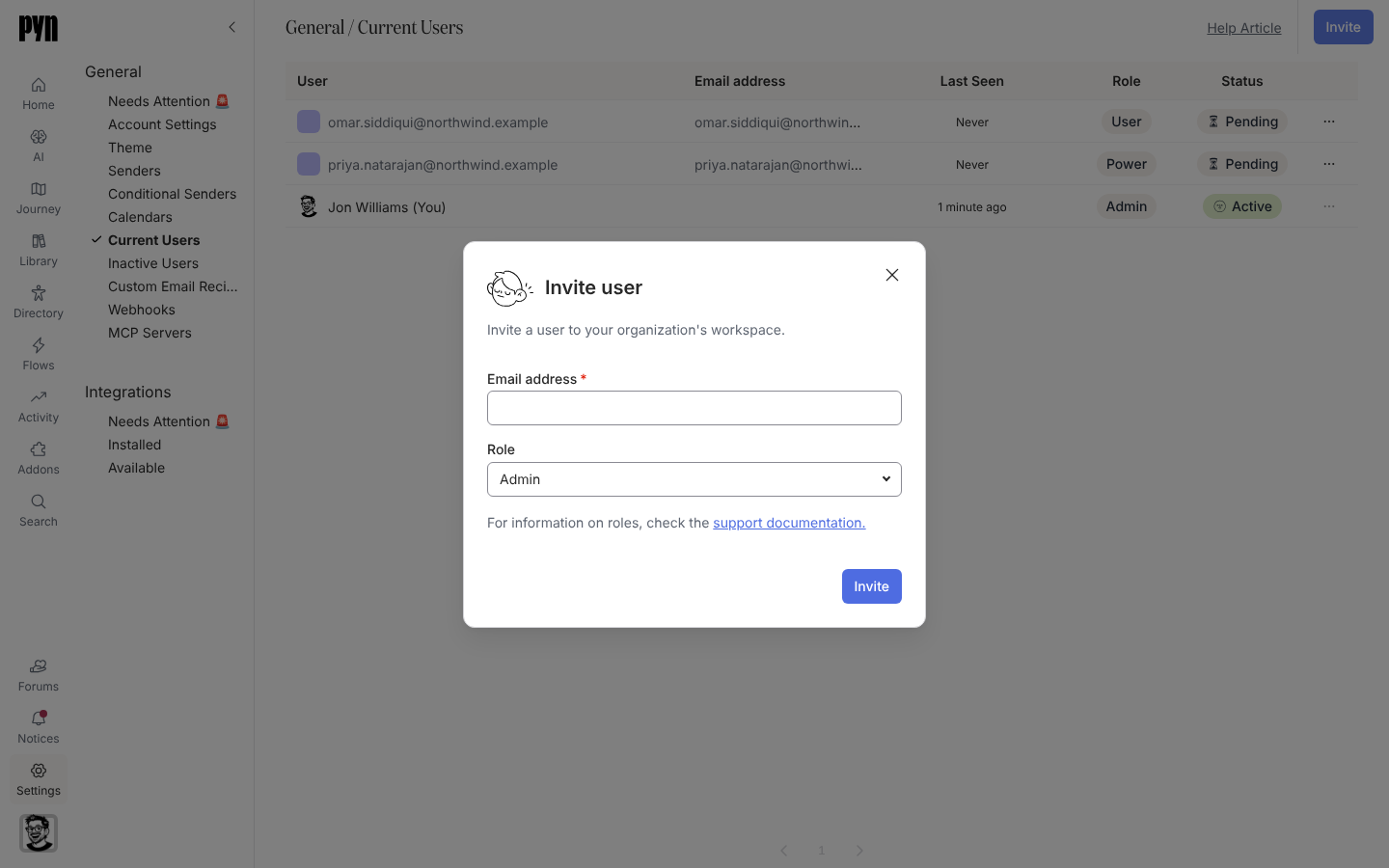
一位同事需要构建流程或查看活动记录。你通过电子邮件邀请对方并指定角色,Pyn 用电子邮件给对方发一个链接,对方在登录之前显示为 Pending。
- 你是管理员或所有者。Invite 按钮对其他角色禁用。
- 决定角色。见用户了解每个角色允许什么;表单中的默认值是 Admin。
-
在 Pyn 中,打开左侧导航中的 Settings,然后选择 General 下的 Current Users。
-
选择右上角的 Invite。Invite user 对话框打开:“Invite a user to your organization’s workspace.”
-
输入对方的 Email address。
-
选择 Role:Admin、Power User 或 Limited User。
-
选择 Invite。对话框报告 Success! 以及“They will receive an email from Pyn inviting them to join your workspace.” 选择 Done。如果 Pyn 无法发送邀请,会有一条提示显示 Could not send the invitation,表单会带着你输入的地址和角色返回,你可以再次选择 Invite。
-
如果对话框显示 Already Invited! 以及“That user already exists in the system.”,说明该地址已经是用户。改为在 Current Users(或 Inactive Users)中找到该用户。
你应该看到什么
Section titled “你应该看到什么”新用户出现在 Current Users 中,状态为 Pending,角色是你选择的那个。当对方打开链接并登录后,状态变为 Active,Last Seen 开始更新。如果电子邮件没有送达,打开该用户的 … 菜单并选择 Resend Invite;“Invite Sent”确认已发出,“Invite Not Sent”请你重试。