

创建条件收件人
你的入职流程中有一个步骤要发给当地的人事伙伴,但具体是谁取决于员工所在的地区。条件收件人用有序的规则和一个回退来做到这一点,你像选择任何其他收件人一样在步骤的 To 中选择它。
- 你是管理员或所有者。
- 你要用来路由的员工群组已存在。
- 规则要发往的任何共享收件箱已在自定义电子邮件收件人下完成验证。
-
在 Pyn 中,打开左侧导航中的 Settings,然后选择 General 下的 Conditional Recipients。
-
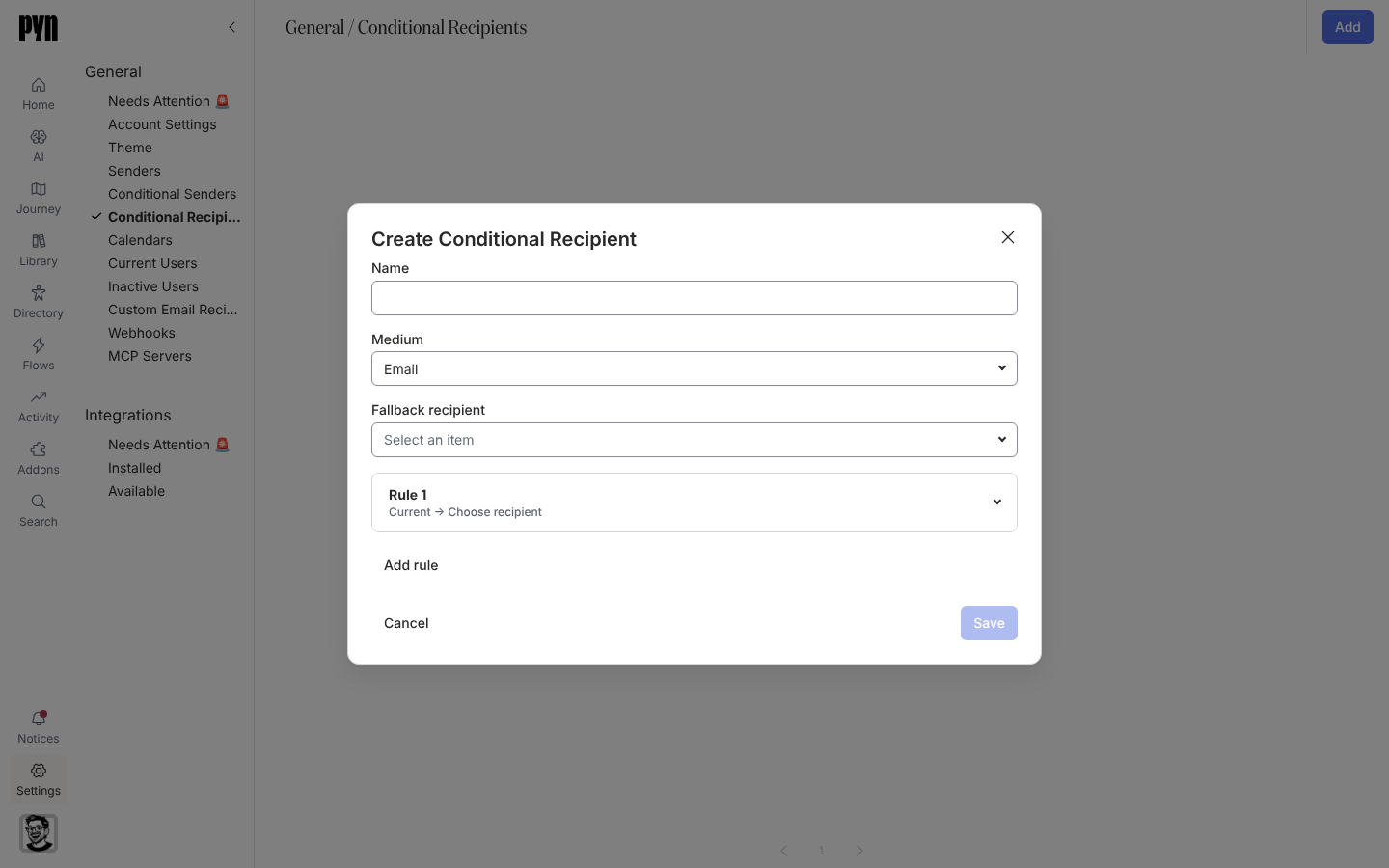
选择 Add。Create Conditional Recipient 对话框打开。
-
输入 Name 并选择 Medium:Email、Slack 或 Teams。条件收件人创建后媒介不能更改,并且只有该媒介的步骤会提供它。
-
选择 Fallback recipient。没有规则匹配时由它接收步骤,并且它是必填的。
-
打开 Rule 1。设置它的受众(Lifecycle、Included、Excluded)并选择 Send to:Employee、Buddy、HRBP、Manager 或 Skip-level Manager,在电子邮件媒介上还可以选择 Employee (Personal) 或一个自定义电子邮件收件人。下方的 Audience Preview 显示规则覆盖谁。
-
为每一种额外的情况选择 Add rule,最多 20 条。用规则旁边的箭头和 X 按钮(Move rule up、Move rule down、Remove rule)排序;第一条匹配的规则胜出,最后剩下的一条规则不能移除。
-
选择 Save。在名称、回退以及每条规则的收件人和生命周期都设置好之前,按钮保持禁用。
-
在自动化流程中打开一个步骤,选择 To 或某一 Cc 行,并在 Conditional Recipients 下选择这个条件收件人。
规则如何求值
Section titled “规则如何求值”- 步骤运行时,Pyn 针对已注册的员工从上到下检查规则,并发给第一条匹配规则的 Send to 收件人。没有规则匹配时由 Fallback recipient 接收。
- 规则的受众和步骤受众的工作方式一样:生命周期阶段加上包含和排除的群组。每条规则至少需要一个生命周期阶段。见受众如何匹配。
- 规则在步骤发送时读取,所以编辑条件收件人会改变使用它的每一个步骤。
- 一个条件收件人最多有 20 条规则和一种媒介,并且规则不能指向另一个条件收件人。
你应该看到什么
Section titled “你应该看到什么”新的一行列出 Name、Medium 和 Rules 的数量;选中它进行编辑,或从它的 … 菜单归档。在同一媒介的步骤上,To 和每一 Cc 行在 Conditional Recipients 下列出它,在 Post to Channel 步骤上它跟在 To 中的频道之后。员工注册后,他们在注册下的步骤会写明规则选中的人。如果保存失败,对话框显示“Could not save conditional recipient”或失败的原因,例如“Every rule needs at least one lifecycle stage”。