

添加自定义机器人
你希望消息来自 @PeopleTeam,而不是来自 Pyn Bot 或某个人。自定义机器人是你用 Pyn 提供的清单在自己的工作区中创建的 Slack 应用;你把它的机器人令牌粘贴到 Pyn 中,它就会作为发件人出现。
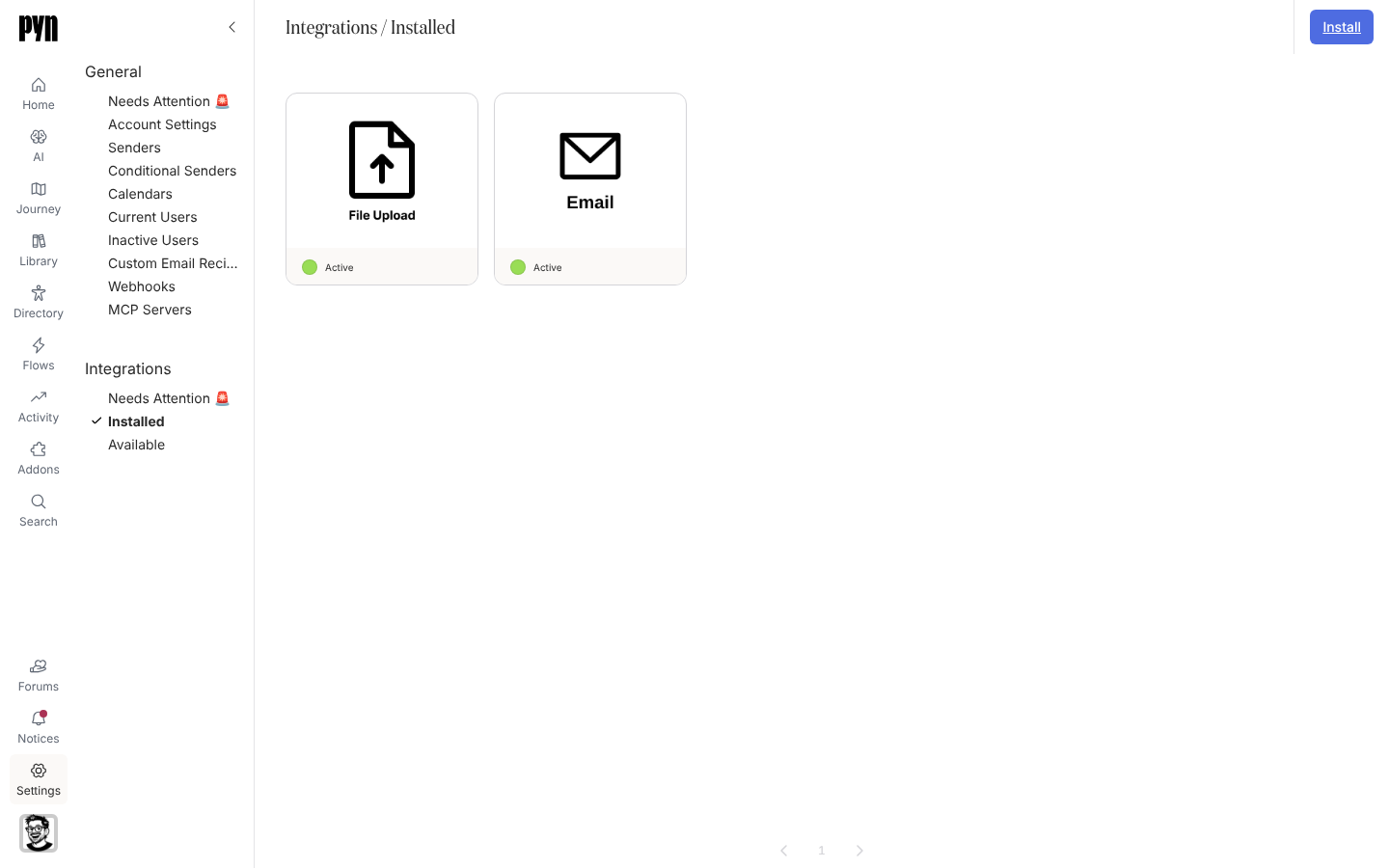
- Slack 集成在 Settings > Integrations 下处于 Active 状态。
- 你,或与你协作的 Slack 工作区管理员,可以在
api.slack.com/apps创建应用。
-
在 Pyn 中,打开左侧导航中的 Settings,然后打开 Integrations 下的 Installed,并选择 Slack 磁贴。
-
打开 … 菜单并选择 Add custom bot。
-
展开 Slack set up 并选择 Copy manifest。清单为机器人请求
channels:read、channels:write.invites、chat:write、groups:read、groups:write.invites和im:write。 -
在 Slack 中,前往
api.slack.com/apps,选择 Create New App,然后选择 From a manifest。选择工作区,在 YAML 标签页粘贴清单并完成创建应用。把CHANGEME_Name的两处都替换为机器人的名称。 -
把应用安装到工作区,并在 Basic Information 下设置它的显示名称、描述和图标。
-
在 OAuth & Permissions 下,复制 Bot User OAuth Token(以
xoxb-开头)。 -
回到 Pyn,把它粘贴到 Bot Token 中并选择 Add。
你应该看到什么
Section titled “你应该看到什么”机器人出现在 Settings > General > Senders 下,状态为 Active,并出现在自动化流程中 Slack 步骤的 From 列表里。如果 Pyn 拒绝该令牌,对话框显示 “We could not add the custom bot. Please check the token and try again.” 或 Slack 自己给出的原因;检查你复制的是机器人令牌,而不是签名密钥或 xoxp- 用户令牌。