

重新安排活动步骤
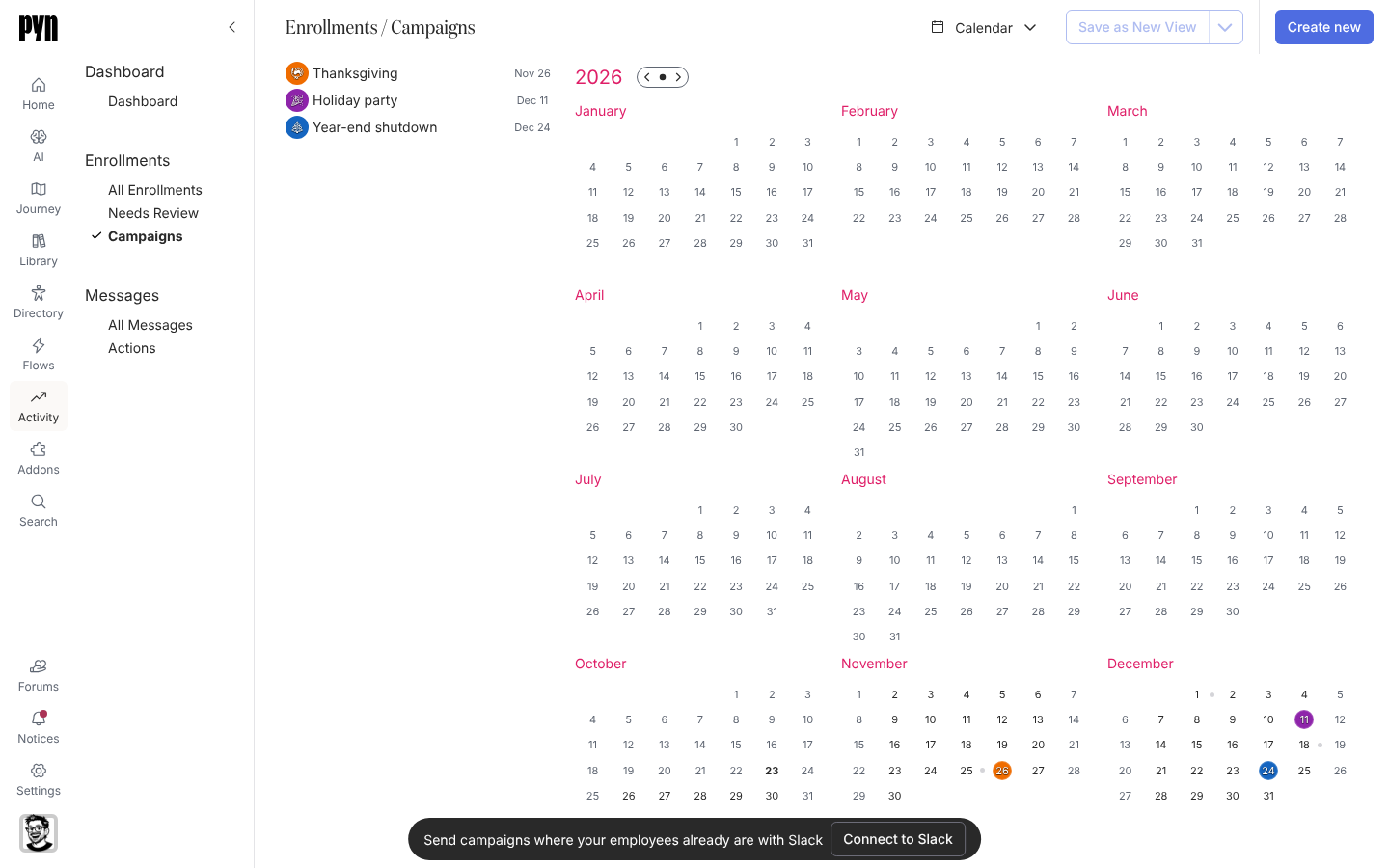
活动是一组带日期的消息,针对一个参考日期进行注册。当日期变动时,Campaigns 日历让你把消息或活动本身拖到新的日子。
- 已经从活动模板创建并注册了一个活动,或者在 Campaigns 视图上用 Create new 创建了一个。
-
在 Pyn 中,打开左侧导航中的 Activity,然后在 Enrollments 下选择 Campaigns。
-
用顶部的控件在月份之间移动,或在年视图中选择一个月打开它。每一天列出在当天开始的活动和在当天发送的步骤,里程碑在前,然后是按发送顺序排列的消息。
-
把一个步骤从它所在的日子拖出来,放到新的日子上。处于 Sending 或 Complete 状态的步骤不能拖动。如果移动被拒绝,会有一条提示显示 Could not move the message,步骤留在原来的日子上。
-
要移动整个活动,拖动活动条目本身。它的参考日期会变成你放下的那一天,所有尚未开始发送的步骤都会采用新的参考日期。如果移动被拒绝,会有一条提示显示 Could not move the campaign。
-
选择一个步骤打开它的面板。它的状态按钮显示 Automated(将在其日期发送)或 Manual(被搁置)。选择另一个即可切换(如果切换被拒绝,会有一条提示显示 Could not change the message mode);显示为 Draft 的步骤还没有排期。一旦步骤处于 Sending 或 Complete 状态,它的状态就会取代该按钮,旁边的 View deliveries 链接会打开步骤页面,那里列出每位收件人的投递。面板的 … 菜单提供 Duplicate,并且在步骤显示为 Draft 或 Manual 时提供 Switch to Slack 或 Switch to Email(消息保留它的文本,但失去发件人以及新媒介无法送达的任何收件人)和 Delete,后者会询问 Are you sure you want to delete this message?
你应该看到什么
Section titled “你应该看到什么”你一放下,步骤就出现在新的日子下,它的面板显示新日期。在左侧列表中,每个步骤在日期前带一个符号;在打开某一天后的列表中,同一符号位于标题旁边:显示为 Draft 或 Manual 时是 ✏️,Automated 是 ⏱️,Sending 是 ⏳,Complete 是 📬。片刻之后,All Messages 也会显示新日期。Manual 步骤保留它的日期,但在你把它改回 Automated 之前不会发送。要把活动复制到新的日期,打开活动的面板并选择 Duplicate:对话框接受 Title 和 Reference Date,并提供 Recalculate Step Dates 和 Keep Recipients。