

连接 Okta
你希望员工用 Okta 登录 Pyn。Okta 管理员创建一个 OpenID Connect Web 应用,你把它的详细信息粘贴到 Pyn 中,Pyn 给你一个需要注册的重定向 URI 和一个用于分享的登录链接。
- 你是 Pyn 中的管理员或所有者,并且你的工作区启用了 Okta 集成。
- Okta 管理员可以创建应用集成:Applications > Create App Integration、OIDC - OpenID Connect、Web Application、授权类型仅 Authorization Code,并分配应有访问权限的人员或群组。
- 该应用必须在 ID 令牌中发出
groups声明,并且你的组织必须允许它使用groups范围;Pyn 请求openid、profile、email和groups。 - 你有 Issuer URL(你的 Okta 组织 URL,或自定义授权服务器的签发者)、Client ID 和 Client Secret。
-
在 Pyn 中,打开左侧导航中的 Settings,然后打开 Integrations 下的 Available。
-
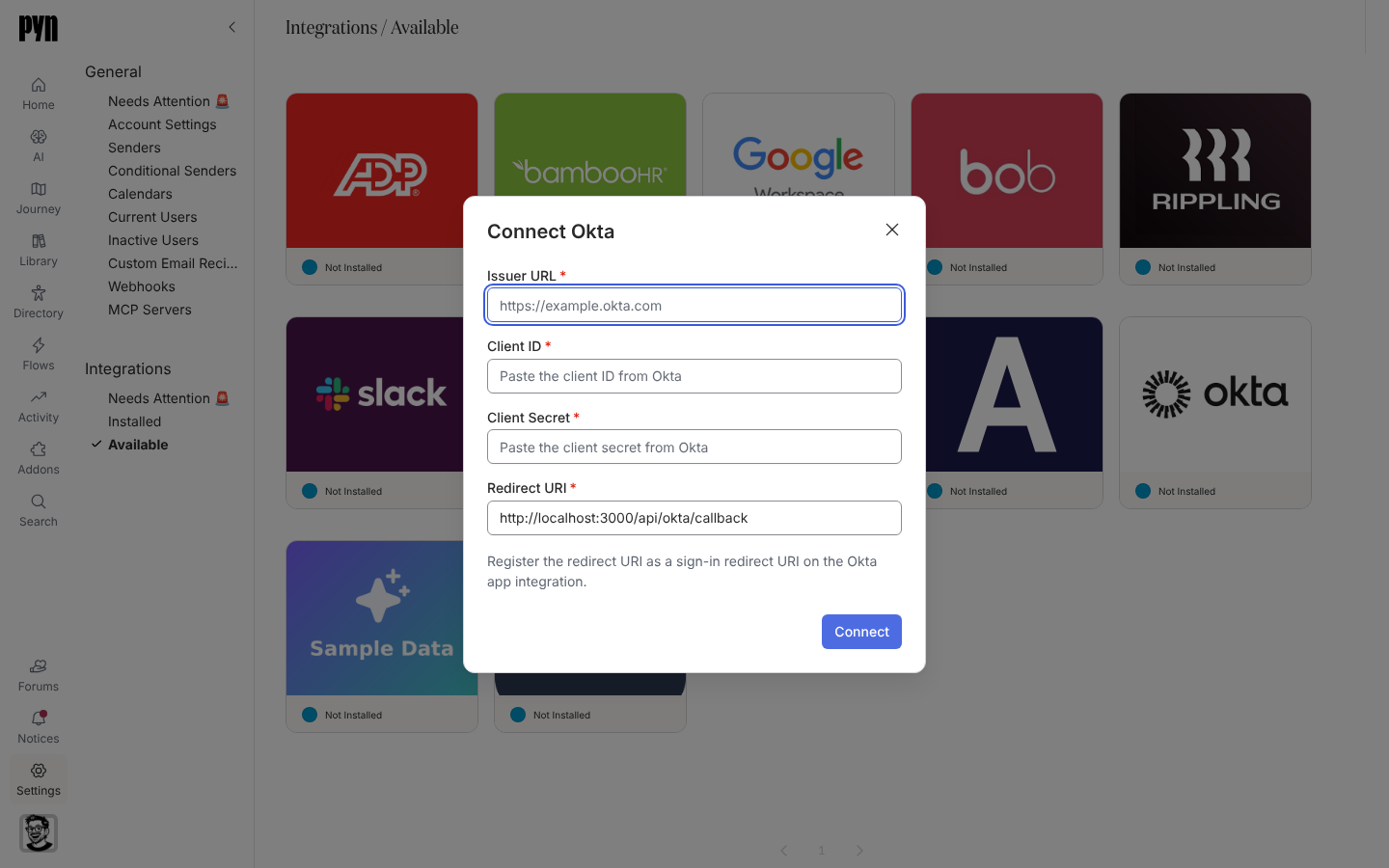
选择 Okta 磁贴。Connect Okta 对话框打开。
-
输入 Issuer URL(例如
https://example.okta.com)、Client ID 和 Client Secret。 -
保持 Redirect URI 不变,并按对话框的说明操作:“Register the redirect URI as a sign-in redirect URI on the Okta app integration.” 你的 Okta 管理员把它添加到应用的 Sign-in redirect URIs 中。
-
选择 Connect。Okta 集成面板打开。
-
在面板上,复制 Initiate Login URI:“Register this as the initiate login URI on the Okta app integration. Opening it signs you in.” 把它分享给你的员工,或把应用添加到 Okta 仪表板。
-
要让 Okta 设置角色,把声明中所有者、管理员、高级用户和用户对应的群组名称发给 Pyn 支持。面板以只读方式显示由此产生的 Owner Groups、Admin Groups、Power User Groups 和 User Groups;要自己管理映射,改用 Single Sign-On 集成。
你应该看到什么
Section titled “你应该看到什么”磁贴在 Installed 下显示 Active。打开 Initiate Login URI,或在登录页面上选择 Continue with SSO 并输入工作邮箱,会把此人送到 Okta 再带回 Pyn。面板的 Identities 标签页列出每个通过 Okta 登录过的人。当详细信息有误或请求没有到达 Pyn 时,对话框会报告 “Okta could not be connected. Check the details and try again. If the error persists, contact support.”;确认签发者是提供 OpenID 配置的基础 URL,并且重定向 URI 已完全一致地注册。
- 单点登录,了解角色映射和员工看到的内容。
- 连接 OpenID Connect 提供商,用于 Entra、Auth0、Ping 或 Keycloak。
- 用户,了解群组列表所指的角色。