

为时刻添加触发器
没有流程的时刻显示其中没有任何人,即使每周都有员工经历这段体验。时刻本身的触发器会在为每位员工触发时记录下他们,所以 Employees 指标和时刻的徽标会统计他们,既不发送任何内容,也没有需要审核的注册。
- 你是工作区管理员。
- 决定用什么标记这个时刻:员工记录上的一个日期、经理或群组的变更、一次表单提交,或者一个时间表。可选项与自动化流程相同;见选择触发器。
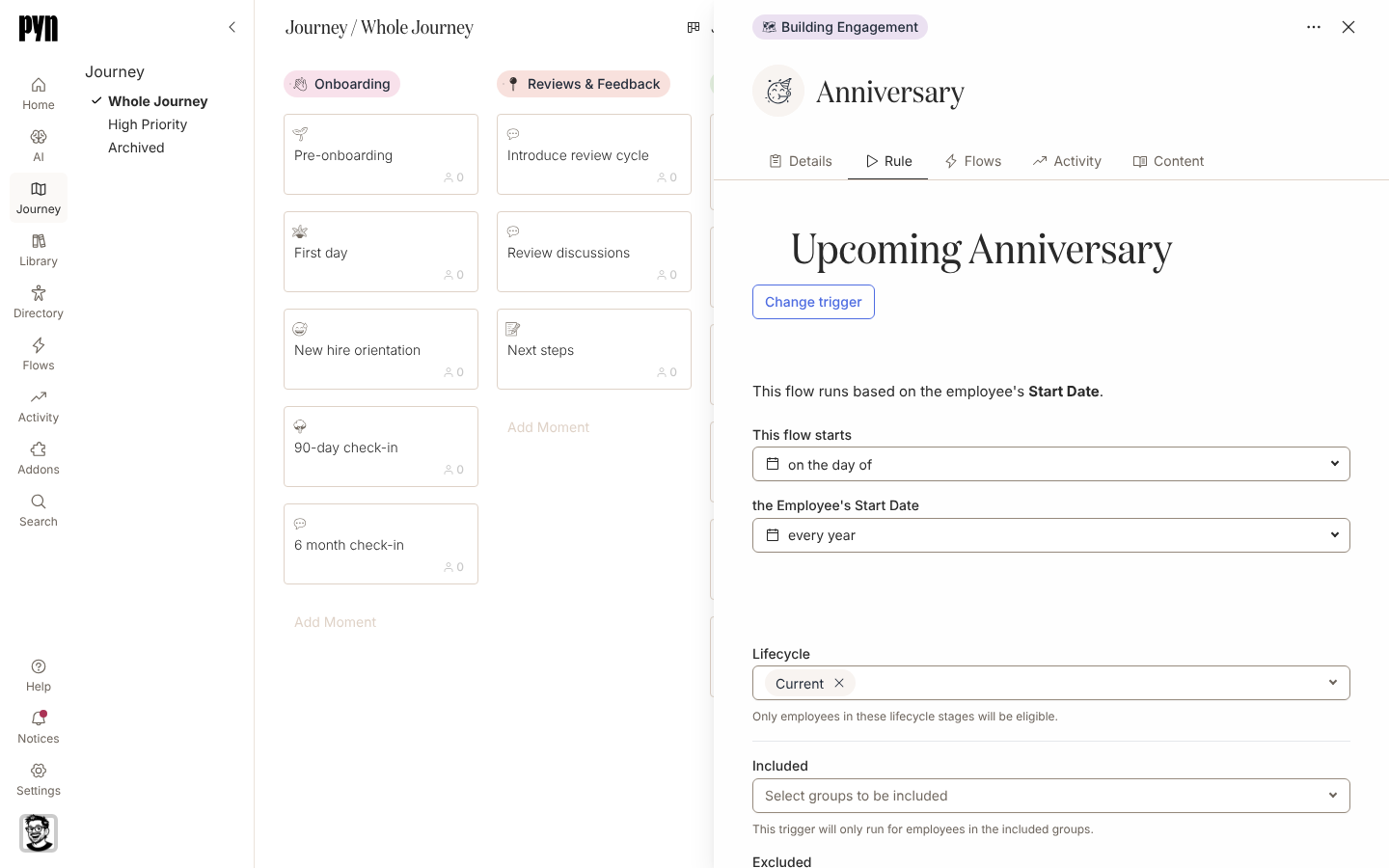
-
在 Pyn 中,打开左侧导航中的 Journey,并选择该时刻的卡片。它的面板在右侧打开。
-
选择 Rule 标签页。没有触发器的时刻显示“This moment has no trigger of its own. Employees are only in it through the flows linked to it.”
-
选择 Add trigger。Select Trigger 打开,类别与自动化流程相同;挑选触发器。
-
标签页现在从上到下依次显示触发器的名称、它的 Configure 设置、Audience 字段和 Prevent repeat enrollments。调整触发器的设置,例如日期触发器的偏移量和重复周期。
-
在 Lifecycle、Included 和 Excluded 下,设置触发器统计哪些人。你添加的第一个触发器一开始包含 Current 员工,不含任何群组;Audience Preview 列出今天匹配的人。
-
之后要更换触发器,选择 Change trigger 并挑选另一个;它的设置会替换旧的设置。
你应该看到什么
Section titled “你应该看到什么”从触发器下一次触发起,每位匹配的员工都会记录到该时刻。在看板上,Employees 徽标会在 Metrics 下所选的日期范围内,把他们与注册到该时刻流程中的人一起统计;见查看旅程指标。注册下和时刻的 Activity 标签页上都不会出现任何内容,因为时刻自己的触发器不创建注册,也不发送任何内容。要在这个时刻发送内容,再附加一个流程;见将流程或内容附加到时刻。
- 查看旅程指标,了解触发器所影响的徽标。
- 将流程或内容附加到时刻,在统计该时刻的同时也发送内容。
- 选择触发器,了解哪种触发器适合哪个时刻。
- 设置自动化流程的受众,了解生命周期和群组字段如何工作。