

导出员工
你想把名单放进电子表格:审核时区、以 Pyn 现有的数据为起点准备下一次 Employee File 上传,或者交给没有 Pyn 登录账号的人。导出把表格的列写入一个 CSV,并以下载的形式投递到 Notices。
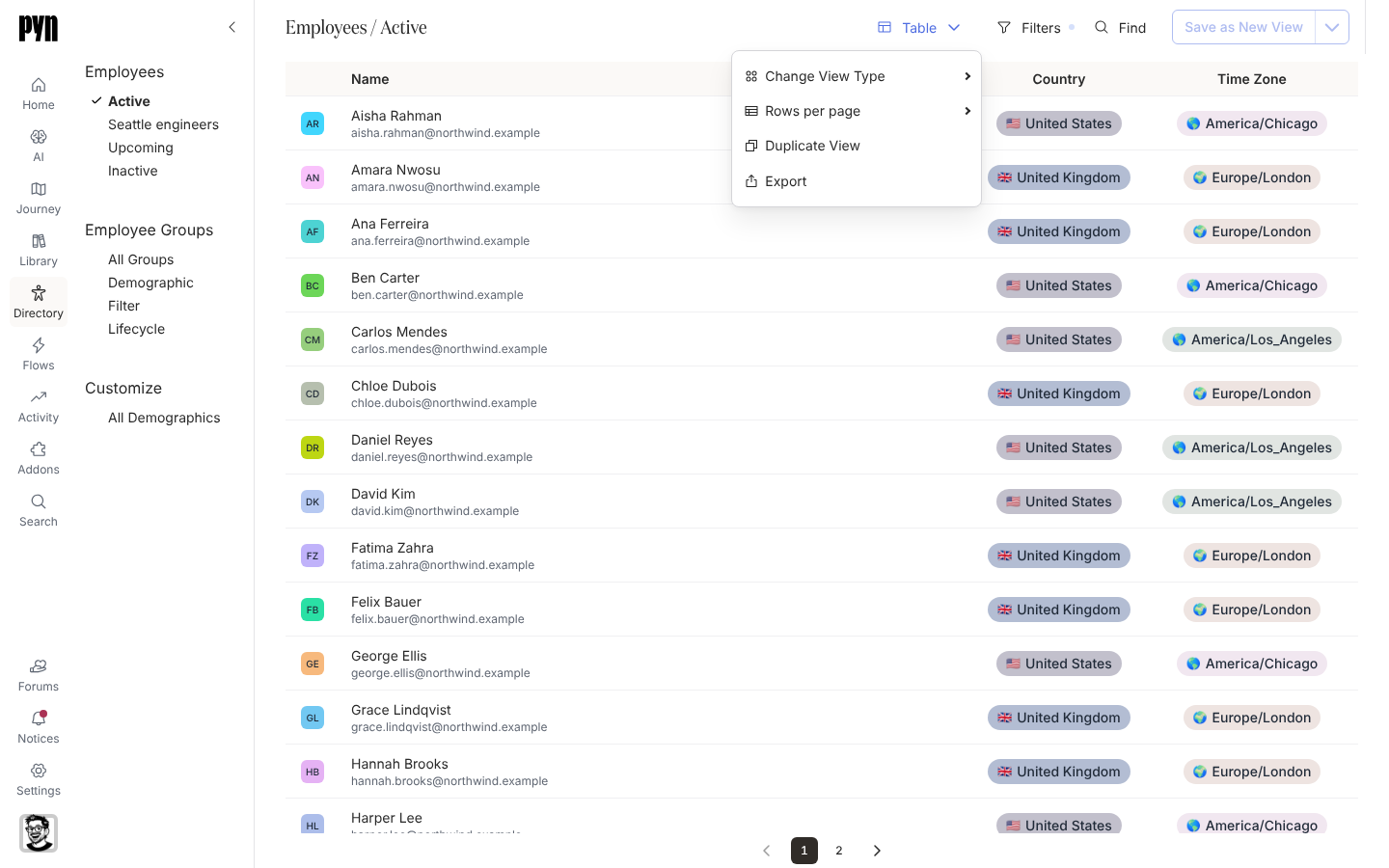
- 该视图是一个你保存过、带有列的 Table。内置的 Active 视图有这些列,但本身没有 Export,所以先在它的视图菜单中选择 Duplicate View:副本 Active* 保留 Active 的列并立即打开,你可以给它改名并更改它的筛选。没有配置列的视图(例如 Upcoming)无法导出。
-
在 Pyn 中,打开左侧导航中的 Directory,选择要导出的已保存视图,例如你在 Employees 下创建的 Active 副本。
-
打开视图类型菜单:顶部显示为 Table 的按钮。
-
选择 Export。页面上没有任何变化;文件以第 4 步中的通知的形式到达。
-
打开左侧导航中的 Notices。文件就绪时,一条通知显示 Seattle engineers_2026-10-22.csv is ready to download(视图的标题和当天日期),并带有 Expires 时间。
-
选择 Download。
你应该看到什么
Section titled “你应该看到什么”你的下载文件夹中有一个 CSV,视图中的每位员工一行,表格的每一列一列。要把它用于 Employee File 上传,添加 employeeId 列,并把表头改名为员工属性中的属性键。