

30 分钟完成工作区设置
目标:一个认识你的员工、能够发送消息、看起来像你的公司,并且有一个自动化流程在运行的工作区。 时间:大约 30 分钟,外加你的 HRIS 或 Slack 管理员审批所需的时间。 最终成果:Home 上 Get started with Pyn 下的前几个步骤已标记为 Done,Directory 中有员工,Settings 中有一个发件人,至少邀请了一位队友,并且有一个流程处于 Automated 或 Verification 模式。
你是 Owner 或 Admin。如果你还没有创建工作区,请先完成创建工作区;这需要一分钟,随后 Home 会列出本教程所遵循的设置步骤。
第 1 章:导入你的员工
Section titled “第 1 章:导入你的员工”Pyn 中的一切都基于员工记录:入职日期、经理、时区、电子邮件。Pyn 从你的 HRIS 或你上传的电子表格读取这些记录。
-
在 Pyn 中,打开左侧导航中的 Settings。它默认打开 Integrations、Installed。
-
如果你的工作区是以 BambooHR、HiBob、Rippling 或 Workday 作为 HRIS 创建的,其磁贴已经在 Installed 下,状态为未激活。选择它并按照你所用系统的连接对话框操作;集成为每个 HRIS 提供一个页面,说明各自所需的凭据。
-
否则,在左侧栏中选择 Available,然后选择你的 HRIS 磁贴。悬停在磁贴上会显示 Click to Install。
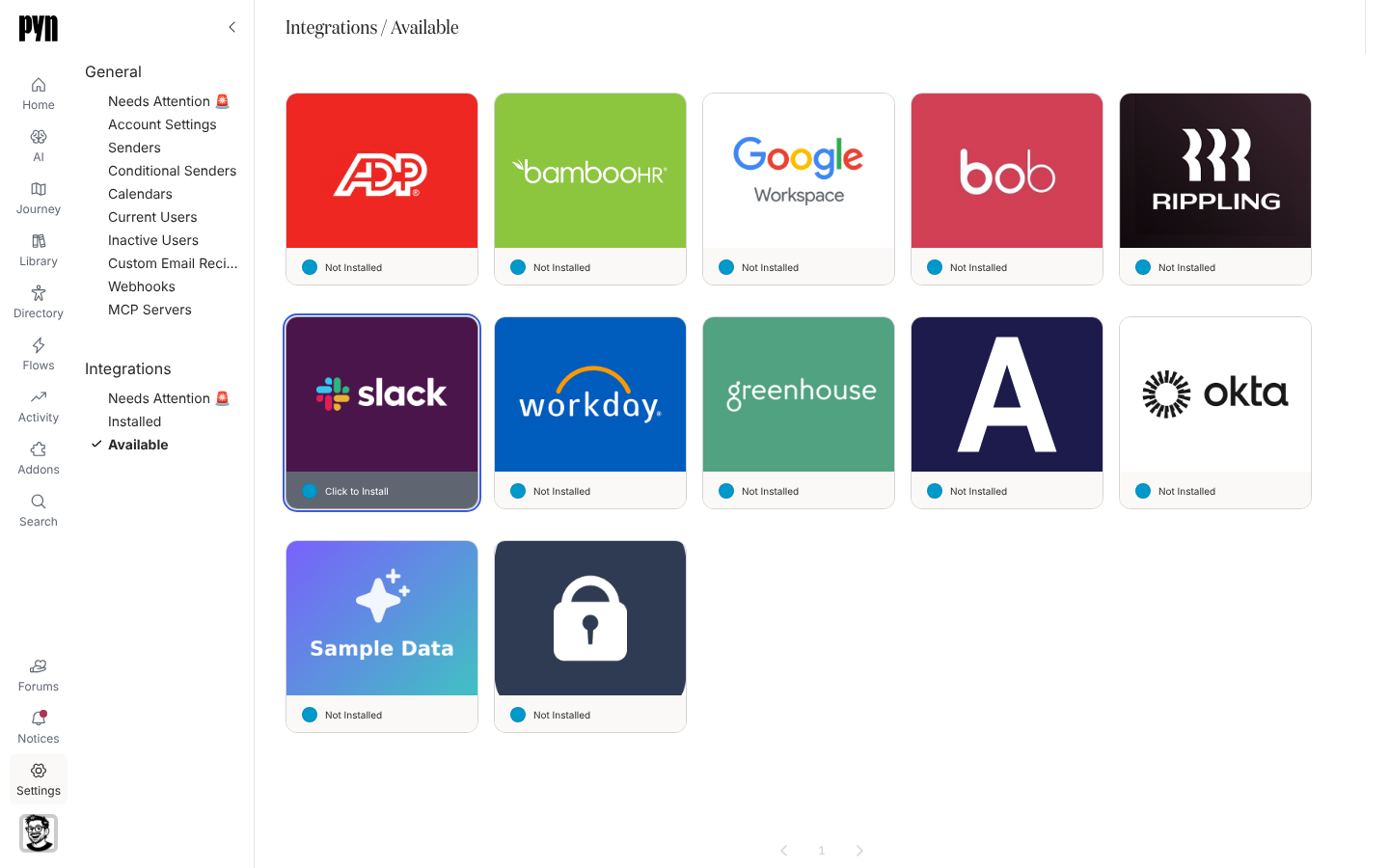
Settings、Integrations、Available 列出你可以连接的每个系统;悬停在磁贴上会显示 Click to Install。 -
如果没有可连接的 HRIS,选择 Installed 下的 Employee File 磁贴。在面板的横幅中选择 Download Sample File,填写各列,然后选择 Upload 并选择文件。成功后,横幅显示 Success! Uploaded N records. 并指引你前往 Directory。
-
打开左侧导航中的 Directory,确认你的员工列在 Employees、Active 下。上传或首次同步后的处理需要一两分钟。
第 2 章:连接一个用于发送的渠道
Section titled “第 2 章:连接一个用于发送的渠道”Pyn 以发件人的身份发送:一个 Slack 或 Teams 用户或机器人、一个 Google Workspace 或 Microsoft 365 邮箱,或一个已验证的电子邮件地址。
-
回到 Settings、Integrations、Available,选择 Slack(或 Microsoft Teams),并在它打开时于你的消息工作区中批准 Pyn 应用。如果连接无法开始,Pyn 会说明并请你联系支持团队。
-
对于电子邮件,选择 General,然后在左侧栏中选择 Senders。选择 Add,然后选择 Add Email Sender(在启用了已验证电子邮件发件人的工作区中提供)。在 Add new email sender 中,输入 Sender Name(例如
HR Team)和 Email Address,然后选择 Add。在列表中打开新发件人并选择 Send Verification Email。 -
打开验证邮件并选择 Verify Email Address。在打开的页面上选择 Verify Email;页面随后显示 Email Verified,回到 Senders 中,该发件人的状态变为已激活。
-
或者,选择 Add Google Email Sender,或在启用了 Microsoft 365 的工作区中选择 Add Microsoft 365 Email Sender,以从你拥有的真实邮箱发送。
第 3 章:设置公司信息和主题
Section titled “第 3 章:设置公司信息和主题”-
在 Settings 中,在 General 下选择 Account Settings。检查 Company Name(由
company.name令牌使用)和 Time Zone(用于没有自己时区的员工)。 -
如果 General 下出现 Theme(Pyn 按工作区启用它),选择它。在 Logo 旁边选择 Upload 并选择你的徽标,开启 Show Logo in Emails,然后设置 CTA Color、CTA Text Color、Link Color、Font Family 和 Font Size。右侧的 Preview 会随你的更改而更新。
第 4 章:邀请你的团队
Section titled “第 4 章:邀请你的团队”-
在 Settings 中,在 General 下选择 Current Users,然后选择右上角的 Invite。
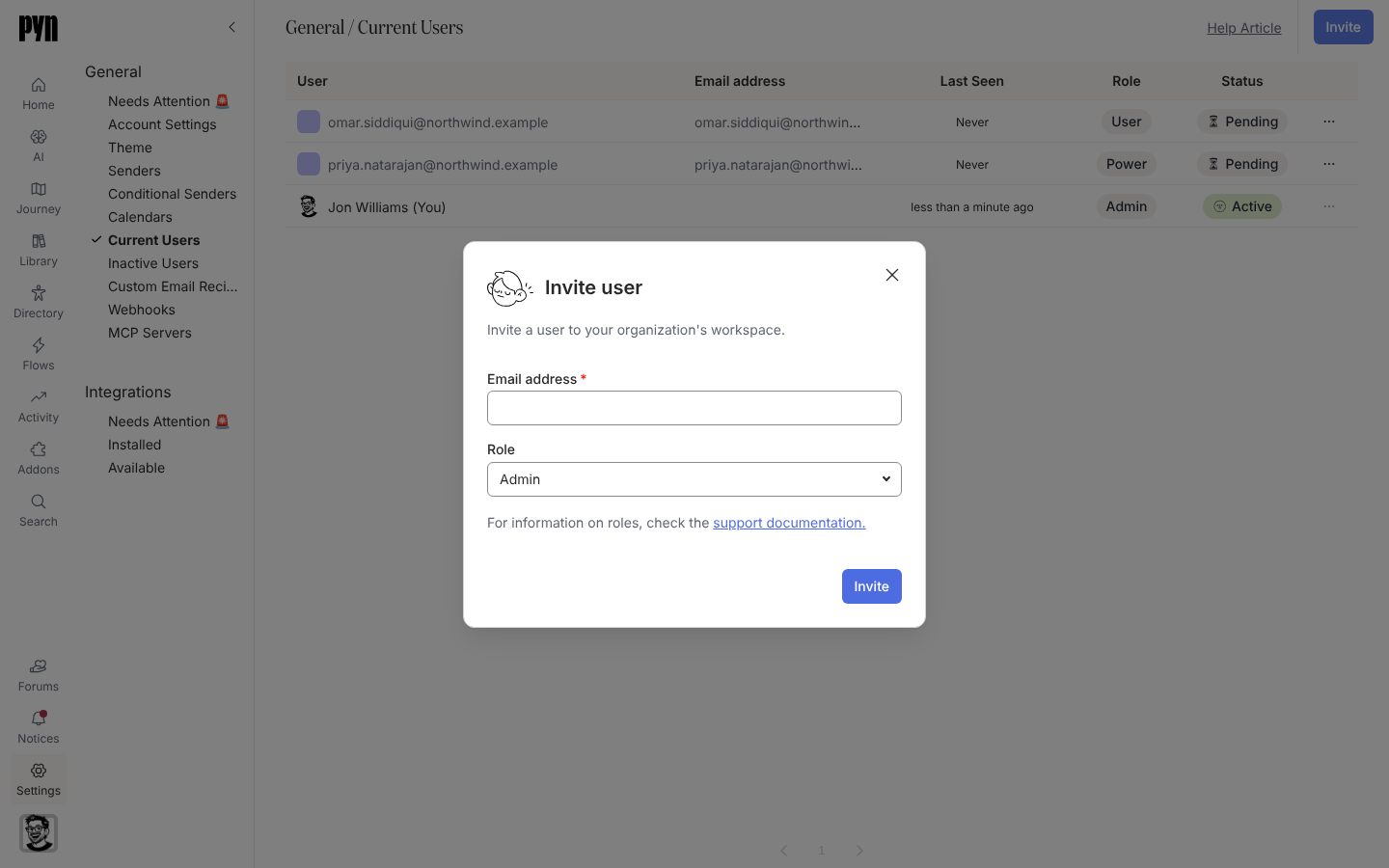
从 Settings、Current Users 打开的 Invite user 对话框。 -
输入 Email address,选择一个 Role(Admin、Power User 或 Limited User),然后选择 Invite。对话框确认 Success!,对方以 Pending 状态出现,直到他们首次登录。
第 5 章:开启你的第一个流程
Section titled “第 5 章:开启你的第一个流程”-
打开左侧导航中的 Flows。Automations 视图按旅程顺序列出你工作区中的自动化流程,第一列是每个流程对应的时刻。
-
选择一个自动化流程打开它。作为第一个流程,基于日期的流程最简单,例如入职周年或欢迎消息。
-
依次选择每张步骤卡片,在侧面板中检查其发件人、收件人和时间安排。选择你在第 2 章中连接的发件人。
-
选择右上角的 Use This。在 Select how you would like this flow to operate: 中,选择 Verification 以在发送任何内容之前审核每条注册,或选择 Automated 让它自行运行。
-
打开左侧导航中的 Activity。随着触发器触发,注册出现在 Enrollments、All Enrollments 下;在 Verification 模式下,它们在 Needs Review 下等待,直到你取消暂停。
你应该看到什么
Section titled “你应该看到什么”在 Home 上,Connect your HR data、Invite your team 和 Turn on your first automation 显示为 Done。Directory 列出你的员工,Settings、Senders 显示一个已激活的发件人,Flows 显示一个模式不是 Inactive 的自动化流程。免费套餐上的工作区在第一个自动化流程开启后会在 Flows 上显示一条横幅;见套餐及各自解锁的功能。
- 一步步构建一个真实的入职流程:端到端上线首日入职流程。
- 告诉公司接下来会发生什么:沟通上线安排。
- 学习你在各处都会用到的表格控件:视图、筛选、搜索和导出。