

视图、筛选、搜索和导出
Directory、Flows、Journey、Library、Notices 和 Settings 以视图显示记录:属于区域左侧栏中某个分组(例如 Employees、Active)的表格、画廊、日历、看板或页面。Activity 的视图是内置的。每个视图上方都有同样的控制栏;下面各节介绍每个控件。
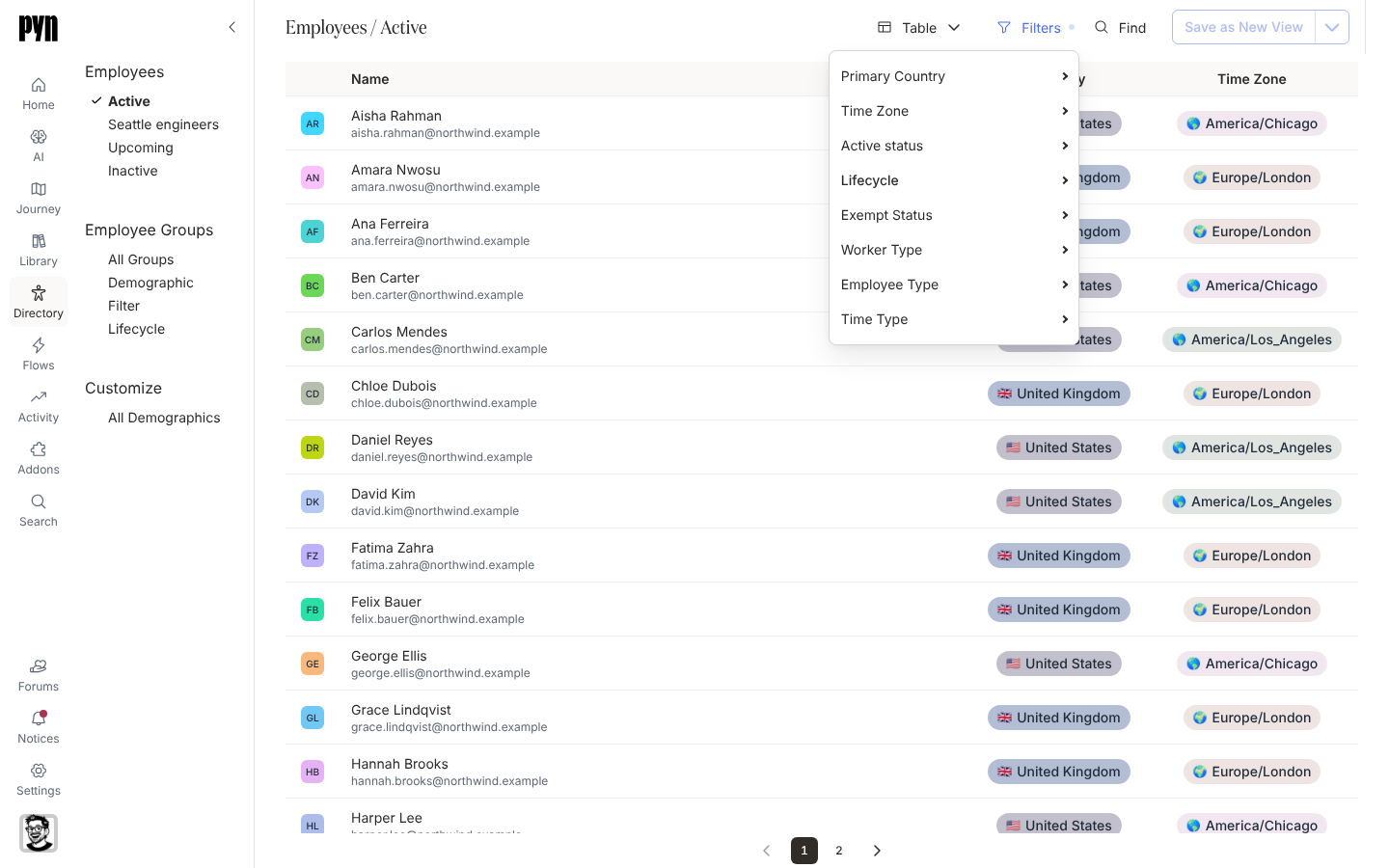
控制栏,从左到右
Section titled “控制栏,从左到右”| 控件 | 显示条件 | 作用 |
|---|---|---|
| 标题 | 始终 | 分组和视图名称,例如 Employees / Active。 |
| 视图菜单(名为 Table、Gallery、Calendar、Journey 或 Page) | 始终 | 更改布局并包含该视图自己的操作;见下文。 |
| Filters | 视图的记录有选择型或日期属性 | 每个属性一个子菜单。某些表格(Content、Actions、Enrollments、Messages)会添加自己的子菜单。 |
| Sort | Flows 和 Messages 表格 | 该表格的固定排序列表。 |
| Find | Journey、Content、Employees、Employee Groups、Enrollments、Flows 和 Messages | 在视图内进行文本搜索。 |
| Metrics | 视图有指标,例如 Flows 上的注册数 | 选择显示的指标及其日期范围。 |
| Save View 或 Save as New View | 始终 | 保存你所做的更改,或放弃它们。 |
| 主操作 | 取决于视图 | Journey 和 Current Users 上是 Invite;其他视图上是 Create New 及类似操作。 |
每个子菜单列出该属性的选项以及 (No Value);勾选要保留的值。Show Everything 移除该属性的筛选;Clear All 取消勾选所有值。针对关联记录的筛选(例如 All Messages 上的 Employee 和 Source)改为列出这些记录,并附带一个搜索框。日期属性提供 All Time、Last 30 Days、Upcoming 30 Days 和 Custom Range…,后者打开起止日期选择器。应用了筛选时 Filters 按钮高亮显示,有未保存更改时则带有标记。
Flows 提供 Journey order, then status(默认)、Status, then journey order、Title A to Z、Newest first 和 Needs publishing first, then journey order。Messages 提供 Newest first(默认)、Oldest first、Recently delivered、Recently created、Sort by Scheduled、Sort by Completed 和 Sort by Draft。再次选择当前选项会恢复默认。排序在本次会话中保留,不随视图保存。
Find 打开一个标为 Enter your terms 的字段。词语匹配记录文本中的任何位置,包括单词中间;电子邮件地址则精确匹配该地址。Find 与导航中跨区域的全局 Search 不同;见在 Pyn 中导航。
在有指标的视图上,Metrics 有两个子菜单:要显示的指标,以及带有 last 30 days、last 90 days、last 6 months 和 last 12 months 的 Date Range。所选的指标和范围随视图保存。
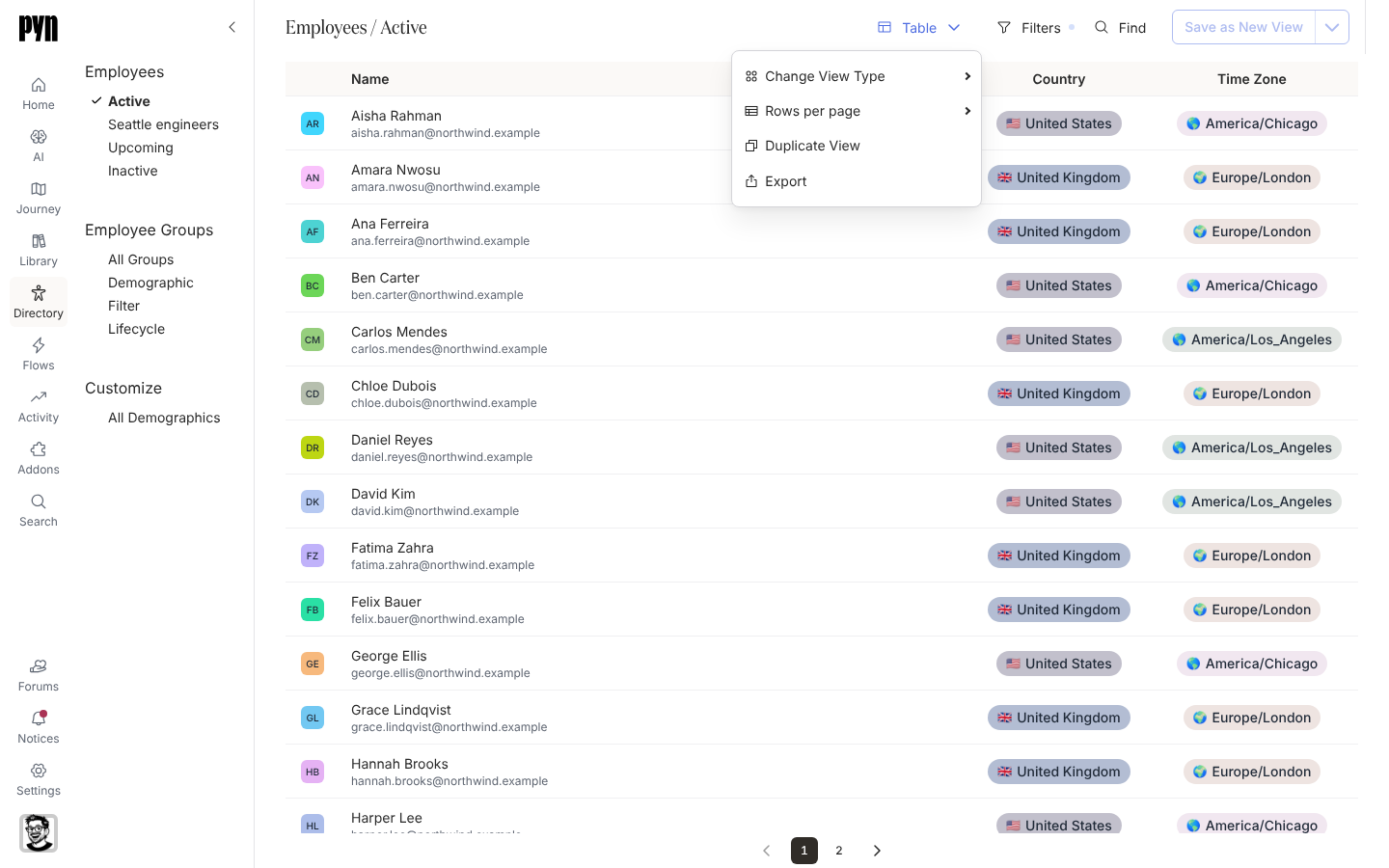
| 项 | 显示条件 | 作用 |
|---|---|---|
| Change View Type | 该分组允许多种布局 | Table(表格或电子表格视图)、Gallery(大卡片)、Calendar、Journey(旅程地图)或 Page。 |
| Rows per page | 表格布局 | 25(默认)或 100。 |
| Rename View | 该视图是你保存的 | 提示输入新标题。如果更改被拒绝,会弹出提示 Could not rename the view。 |
| Duplicate View | 始终 | 复制视图但不包含其筛选和指标,并打开副本。如果复制被拒绝,会弹出提示 Could not duplicate the view。 |
| Export | Journey 布局 | 在新标签页中把看板保存为 PNG 图片。 |
| Export Data | Actions、Enrollments 或 Flows 上的表格布局 | 下载当前显示行的 CSV,包括未保存的筛选和排序。 |
| Export | 你保存过、有列的表格视图(例如 Directory 的 Active 的副本);内置的 Directory 和 Activity 视图以及 Flows 不提供 | 启动后台导出;文件就绪时会有一条通知。 |
| Archive View | 该视图是你保存的 | 要求确认,然后移除视图并返回该区域的第一个视图。如果移除被拒绝,会弹出提示 Could not archive the view。 |
内置视图(Active、Upcoming、All Enrollments 等)不能重命名或归档。复制一个即可得到属于你自己的视图。
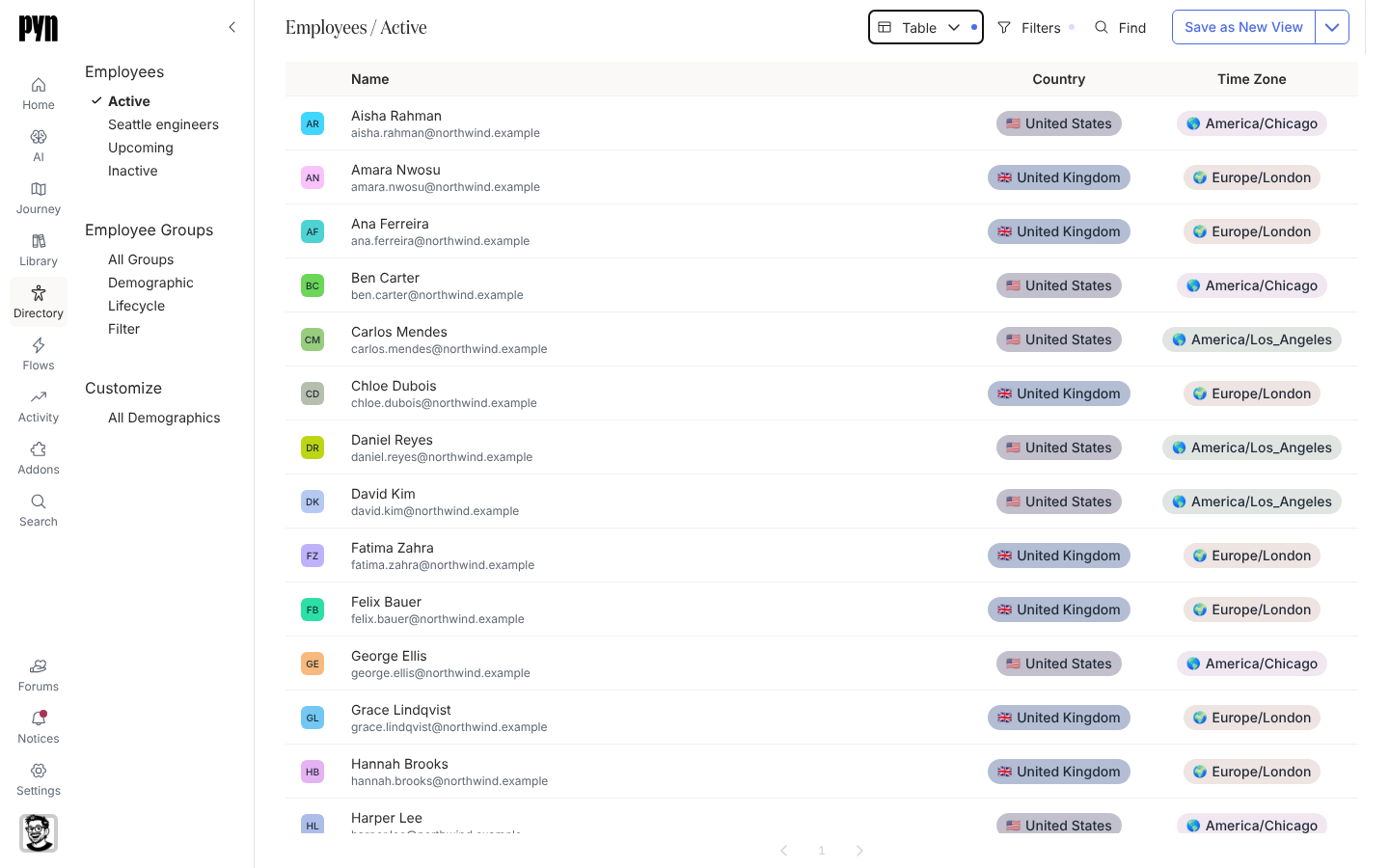
更改筛选、布局、每页行数或指标会启用保存按钮。在你自己的视图上,按钮显示 Save View,并就地更新视图。在内置视图上,按钮显示 Save as New View,在同一分组下创建一个带有你更改的副本并打开它;新视图出现在左侧栏中,名称后带一个星号;用 Rename View 来更改。按钮旁边的菜单提供 Discard Changes。
| 导出 | 位置 | 结果 | 谁可以 |
|---|---|---|---|
| 图片 | Journey 看板,视图菜单,Export | 看板的 PNG,在新标签页中打开;失败时显示 “Could not export image” | 所有人 |
| 即时 CSV | Actions、Enrollments 和 Flows 表格,视图菜单,Export Data | 以视图命名的 .csv,立即下载,最多 1,000 行,匹配当前的筛选和排序;如果失败,会弹出提示 Could not export the data |
所有人 |
| 后台导出 | 已保存的有列表格视图,视图菜单,Export | 在后台生成的文件;Notices 下的一条通知携带下载链接,仅发起请求的人可见;如果导出无法开始,会弹出提示 Could not export the view | 所有人 |