

步骤和消息
一个步骤是 Pyn 为一位已注册员工做的一件事:发送一封电子邮件、在 Slack 频道中发帖、邀请某人参加日历事件、创建一个 Jira 工单。自动化流程和活动都是步骤的列表。每个步骤有自己的排期、发件人、收件人、受众和消息,运行时 Pyn 为每位收件人把它变成一次投递,你可以在消息中跟踪。
在自动化流程上选择 Add a step,或在活动上选择 Add Step,打开 Add Step 对话框。它的分类是 Communication、AI & Context、Tasks & Activities、Documents & Forms 和 Integrations。你可以添加的行有:
| 步骤 | 分类 | 作用 |
|---|---|---|
| Send Direct Message | Communication | 发给员工或他们身边某人的 Slack 私信。添加私信步骤。 |
| Send Email to Employee | Communication | 发给员工、他们的经理、伙伴、HRBP 或自定义地址的电子邮件。添加电子邮件步骤。 |
| Post to Channel | Communication | 在发件人所在的 Slack 频道中发一条帖子。发布到频道。 |
| Invite to Calendar Event | Tasks & Activities | 一封 Google 或 Outlook 日历事件的邀请。邀请参加日历事件。 |
| Add to Channel | Tasks & Activities | 把员工加入一个 Slack 频道。添加到频道。 |
| Raise Ticket | Tasks & Activities | 创建一个 Jira 工单。创建工单。 |
| Add Message to Employee Context 及其他 AI & Context 行 | AI & Context | 在拥有 AI 区域的工作区中写入员工的 AI 上下文。见 AI。 |
对话框中显示为灰色的行,例如 Send Teams Message、Send Email to Mailbox、Send In-App Notification、Create Task 以及 Documents & Forms 和 Integrations 下的所有行,无法选择。Integrations 上的横幅显示 Some steps are only available with the associated integration and plan.。要给共享邮箱发电子邮件,添加一个 Send Email to Employee 步骤,并在 To 下选择一个自定义电子邮件收件人;见选择收件人和抄送。Post to Channel、Add to Channel 和 Raise Ticket 需要为工作区连接并启用 Slack 或 Jira。
没有单独的确认步骤或内容步骤。消息中的一个按钮就能完成这项工作:见在消息中添加按钮。
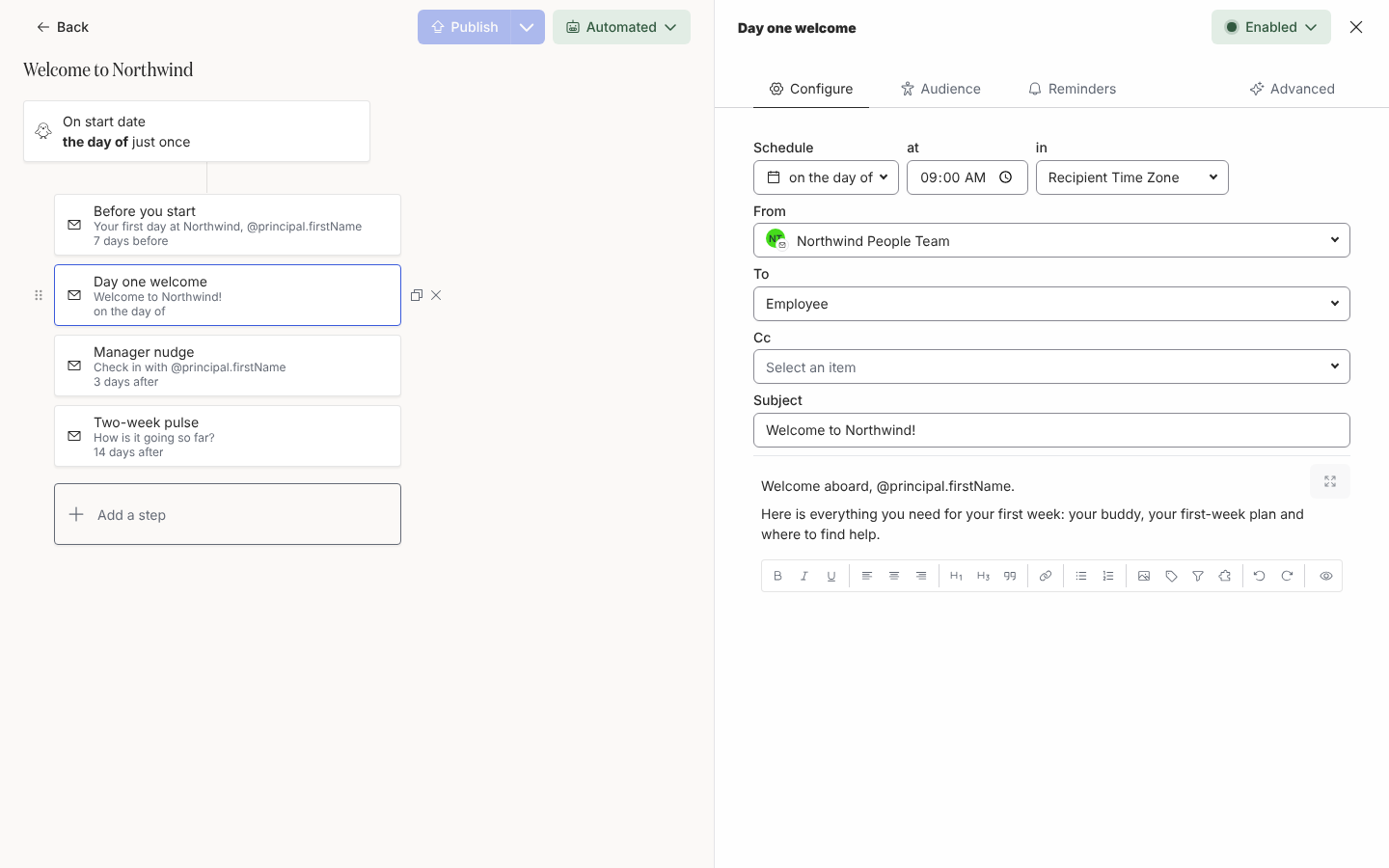
选择一张步骤卡片,在右侧的侧面板中打开它。标题栏中有步骤的标题(用铅笔图标编辑)和一个状态按钮,显示 Enabled 或 Disabled;已禁用的步骤留在自动化流程中,但从不发送,它的卡片上覆有细斜条纹,类型和标题显示为灰色。
| 标签页 | 在这里设置什么 | 页面 |
|---|---|---|
| Configure | Schedule(何时、at 几点、in 哪个时区)、From(发件人)、To(收件人),在电子邮件或 Slack 消息上还有 To 旁边 Cc 链接后面任意数量的 Cc 行,工作区有 Conditional Recipients 时每一行都提供它们;电子邮件上的 Subject;以及消息本身和它的工具栏(包括Conditional section)、Preview 和 Send a test to yourself。日历、频道和工单步骤在这里显示各自的字段而不是消息。 | 设置步骤排期、选择发件人、选择收件人和抄送、设置消息格式、预览并发送测试 |
| Audience | Lifecycle、Included 和 Excluded 群组,收窄哪些已注册员工会收到这个步骤,并带 Audience Preview。 | 设置步骤受众 |
| Reminders | 发给收件人的最多三次跟进,以及其下发给其他人的最多三次 Escalations。只在私信和电子邮件步骤上显示。 | 添加提醒、添加上报 |
| Advanced | Days of Week、On Non-Delivery Days、Skip if overdue at enrollment、Slack 的展开预览开关、Slack 私信上的 Send by email if the recipient is not in Slack,以及电子邮件上的 Email format(Left、Centered 或 Full width),还有在启用了 Raw HTML 电子邮件的工作区中 Email body 在 Composed message 和 Raw HTML 之间的选择。 | 设置步骤排期、停用链接和媒体展开预览、有人不在 Slack 上时通过电子邮件发送私信 |
从步骤到投递
Section titled “从步骤到投递”当一条注册到达某个步骤时,Pyn 算出收件人(步骤的 To 针对这位员工解析后,再按步骤的受众筛选),选定发件人,为每位收件人填入令牌,并为每位收件人创建一次投递,排在所选时区中步骤的时间。没有人可发送的步骤显示 No recipient,在其时间过去后显示 Skipped。随后每次投递经历投递状态中的各个状态。
新步骤从合理的默认值开始:参考日期当天(on the day of)的 10:00,按 Recipient Time Zone,周一到周五,落在周末时移到前一个投递日,To 设为 Employee,受众为 Current,并且 Enabled。
- 拖动卡片左侧的把手重新排序步骤;列表按排期顺序显示它们。
- 卡片上的复制图标在该步骤正下方复制一份,在有标题的步骤标题后加上“(copy)”,并打开副本;叉号移除步骤。
- 要重命名步骤,选择铅笔图标,输入标题并按 Enter 或对勾;Escape 放弃更改。没有标题的步骤显示它的类型,例如 Send Email。
- 对已发布自动化流程的步骤所做的更改,在你再次 Publish 时生效;见发布自动化流程。
在应用中的位置
Section titled “在应用中的位置”步骤位于自动化流程中(在 Pyn 中打开 /flows/home,选择 Automations,然后选择一个自动化流程)或活动中(打开 /activity/home,选择 Campaigns,然后选择一个活动)。两处的步骤侧面板相同,只是活动步骤有一个绝对的 Scheduled date 和一份收件人列表,而不是一个相对收件人。