

创建静态群组
有些受众就是某人写下的一份名单:本季度的入职伙伴、参加试点的人。静态群组只包含你放进去的那些人。
- 你是工作区管理员。
- 如果你要粘贴或上传,你手上有每个人在 Pyn 中显示的工作电子邮件。文件是
.csv、.xls或.xlsx;每个包含电子邮件地址的单元格都会被读取,无论在哪一列。
-
在 Pyn 中,打开左侧导航中的 Directory,然后选择 Employee Groups 下的 All Groups。
-
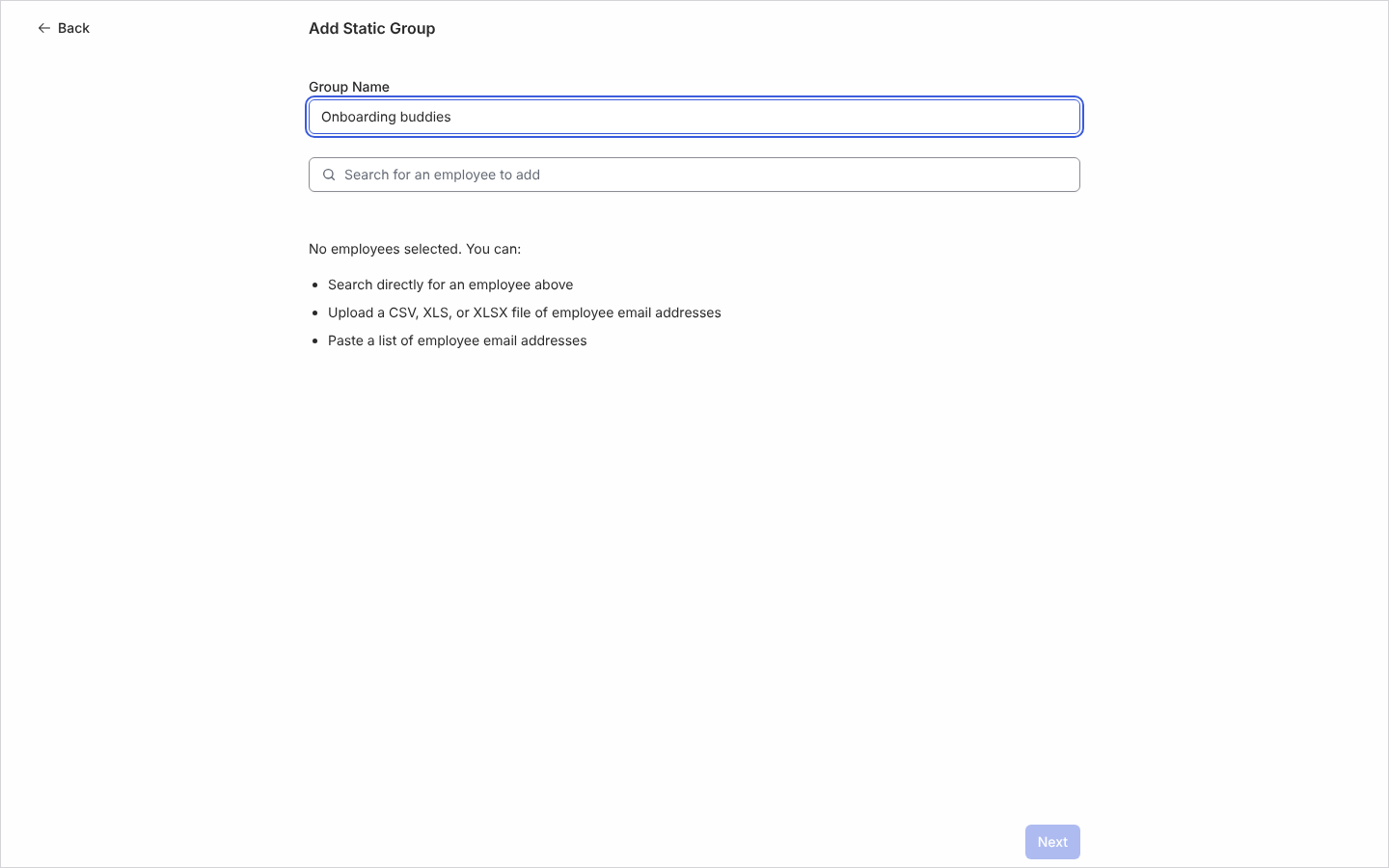
选择 Create,然后在 Create Employee Group 对话框中选择 Static。Add Static Group 页面打开。
-
输入 Group Name,例如 “Leadership Team”。
-
用三种方式之一添加人员:在 Search for an employee to add 中输入并选择每个匹配项;选择 Paste a list of employee email addresses,粘贴以逗号、空格或换行分隔的地址,然后选择 Process Emails;或者选择 Upload a CSV, XLS, or XLSX file of employee email addresses 并选择文件。
-
阅读粘贴或上传的结果。Selected Employees (N) 列出匹配到的人;一条提示列出所有 did not match current employees 的地址,并附 (copy to clipboard) 方便你核对。要移除某个人,用其所在行上的 X。要从文件或名单中添加更多人,选择列表上方的 Add from a CSV, XLS, or XLSX file 或 Add from a pasted list;他们会被添加到已经选中的人当中。
-
选择 Next,它要在至少选中一个人、并且粘贴或文件已处理完成后才可用。如果 Group Name 为空,Pyn 留在页面上,把光标放在该字段中,并在其下方显示 This field is required.;输入名称,然后再次选择 Next。Confirm Static Group 页面显示 Confirm to add these N employees to the group “Leadership Team”:;选择 Confirm。
-
在 Your static group has been created. 上选择 Done。群组的面板打开。
重命名群组或更改它的成员
Section titled “重命名群组或更改它的成员”打开群组的面板,打开它的菜单并选择 Edit。Edit Static Group 页面打开,Group Name 和 Selected Employees (N) 下的成员都已填好。
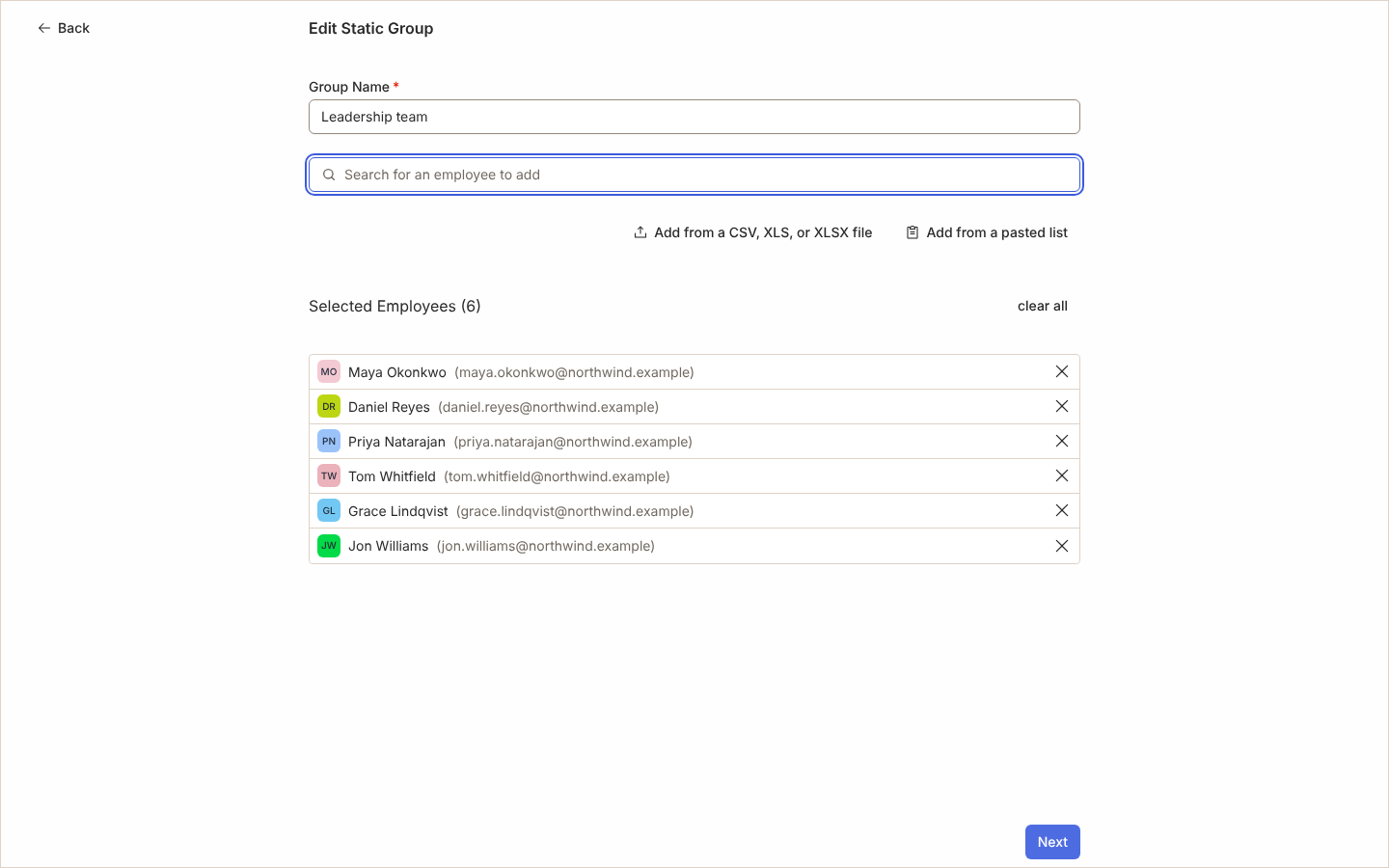
更改名称,用某个人所在行上的 X 移除这个人,或者在 Search for an employee to add 中输入并选择一个匹配项来添加一个人。要添加多个人,选择列表上方的 Add from a CSV, XLS, or XLSX file 或 Add from a pasted list:匹配到的人会被添加到已有的成员当中,已经是成员的人不会列出两次。Selected Employees (N) 旁边的 clear all 会清空列表。选择 Next;Confirm Static Group Changes 页面显示 Confirm to save the group “Leadership Team” with these N employees:。选择 Confirm,然后在 Your static group has been updated. 上选择 Done。群组的面板再次打开。
你确认之后,群组的成员就正好是列表上的这些人:你添加的人加入群组,你移除的人离开群组。与新群组不同,编辑过的群组可以在没有任何成员的情况下保存。如果保存失败,页面显示 There was an error updating the static group. Please try again or contact support. 并保留你的列表,这样你可以再次选择 Confirm。
已归档的群组和名称以 Classic: 开头的群组不提供 Edit。Pyn 从 Pyn 1(Classic)复制这些群组,并让它们与 Pyn 1 保持同步,所以请在那里更改它们。
你应该看到什么
Section titled “你应该看到什么”该群组出现在 All Groups 和 Static 下,成员列在 Group Employees: 下,可以在自动化流程中包含或排除。Pyn 不会随数据变化而更改成员:在管理员用 Edit 更改之前,成员保持你设定的样子。