

有人不在 Slack 上时通过电子邮件发送私信
消息到期当天,有些人还不在 Slack 上:账号在入职第一天早上才创建的新员工,或者没有 Slack 席位的承包商。Send Direct Message 步骤可以把消息通过电子邮件发给 Slack 无法送达的任何人,这样欢迎消息或提醒仍然能到达。
- 步骤是自动化流程或活动中的 Send Direct Message 步骤。Post to Channel 步骤没有电子邮件回退,因为频道没有电子邮件地址。
- 工作区有一个电子邮件发件人:已验证的电子邮件发件人,或者 Google Workspace 或 Microsoft 365 发件人。见选择发件人。
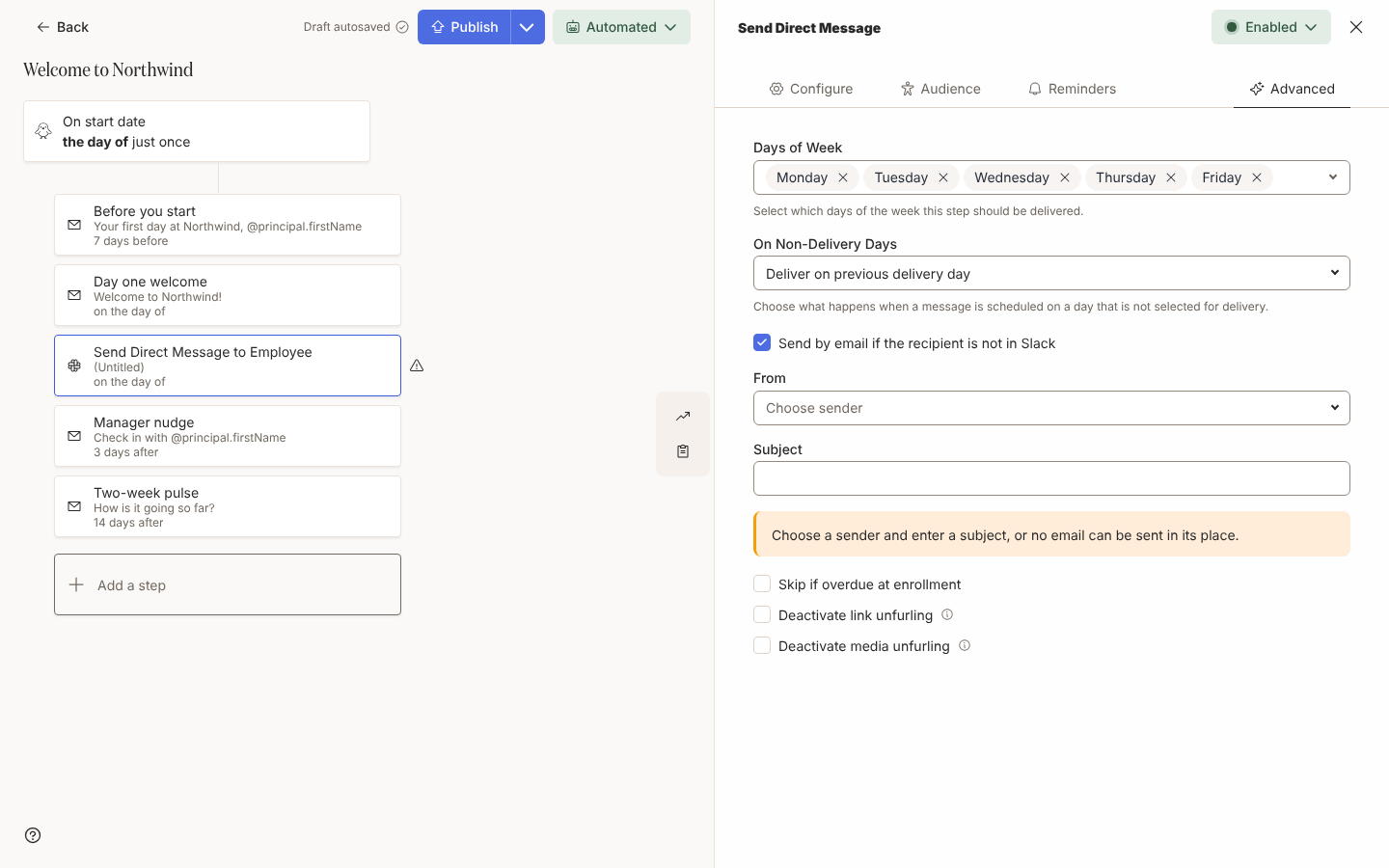
-
在 Pyn 中,从 Flows、Automations 打开自动化流程,并选择 Slack 步骤。
-
选择 Advanced 标签页。
-
勾选 Send by email if the recipient is not in Slack。它下方出现 From 和 Subject,并带有警告 “Choose a sender and enter a subject, or no email can be sent in its place.”
-
在 From 下,选择电子邮件由哪个电子邮件发件人发出。
-
在 Subject 下,输入电子邮件的主题。输入
@插入令牌,例如@recipient.preferredName。 -
关闭侧面板,然后 Publish 自动化流程。
从 Activity、Campaigns 打开处于草稿状态的 Slack 消息,选择它的 Advanced 标签页并勾选同一个复选框。活动步骤不经发布就会发送,所以在把它设为 Automated 之前,先检查 From 和 Subject 都已填写:缺少其中任何一项的步骤不会发送电子邮件。
你应该看到什么
Section titled “你应该看到什么”复选框已勾选但没有发件人或主题时,步骤卡片会警告 Falls back to email, but has no sender or subject for the email. 自动化流程也无法发布。
当不在 Slack 上的人到达该步骤时,Slack 投递显示 Bounced,Pyn 用你选择的发件人和主题,通过电子邮件发送同一条消息。从注册中的注册打开这个步骤,并选择该收件人:被退回的消息带有一条横幅 “The recipient could not be sent this message, so it was sent by email instead.”,并带 View email 链接。电子邮件带有 “This email was sent in place of a message the recipient could not be sent.”,可用 View message 返回。如果电子邮件也被退回,或者注册在电子邮件发出之前被停止,Slack 消息上的横幅会说明这一点。
重新发送的 Slack 消息再次被退回时,不会发送第二封电子邮件。
- 添加私信步骤,了解 Slack 步骤本身。
- 选择发件人,了解可以在 From 下选择的电子邮件发件人。
- 投递状态,了解投递上的 Bounced 表示什么。
- 重新发送被退回的消息,在此人加入 Slack 之后使用。