

停用链接和媒体展开预览
Slack 会展开预览:它把链接扩展成带标题、图片和描述的卡片,并把图片或视频链接内嵌显示。对于分享的一篇文章这很有用,但在一条精心排版、带横幅和三个按钮的欢迎消息下方,或者预览成登录界面的内部页面链接上,就帮倒忙了。
- 步骤是自动化流程或活动中的 Send Direct Message 或 Post to Channel 步骤。电子邮件没有展开预览,所以那里不显示这些开关。
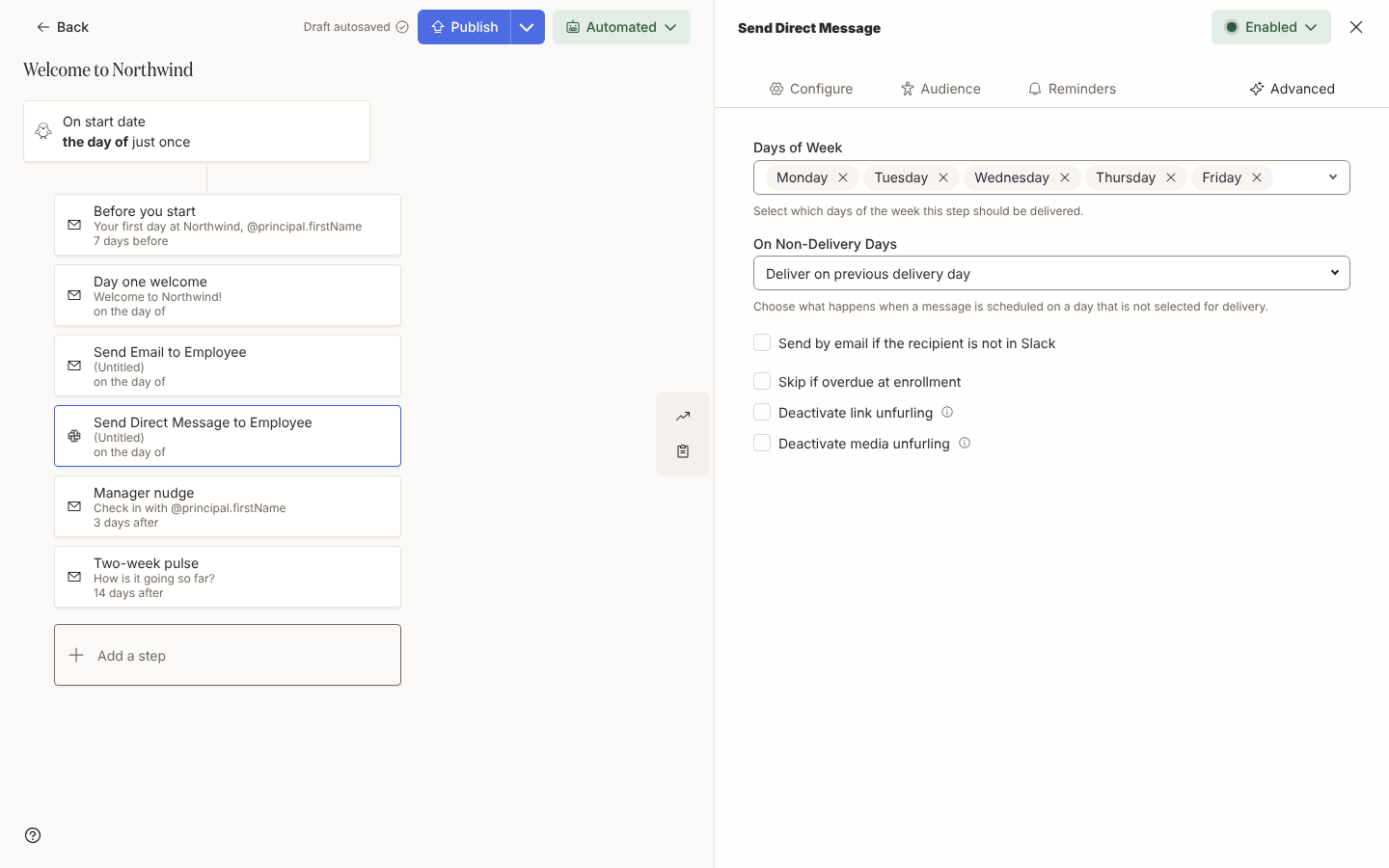
-
在 Pyn 中,从 Flows、Automations 打开自动化流程,并选择 Slack 步骤。
-
选择 Advanced 标签页。
-
勾选 Deactivate link unfurling,阻止链接预览。
-
勾选 Deactivate media unfurling,阻止文本中链接的图片和视频内嵌显示。
-
关闭侧面板,然后 Publish 自动化流程。
活动中的 Slack 消息有同样的两个复选框。从 Activity、Campaigns 打开活动,在 Slack 消息显示为 Draft 或 Manual 时选择它,然后选择它的 Advanced 标签页并勾选它们。消息一旦已排期或已发送,这两个复选框就显示当时的选择,不能再更改。
你应该看到什么
Section titled “你应该看到什么”选择 Preview,然后 Send a test to yourself:Slack 中的测试把链接显示为纯链接,下方没有卡片。这些设置也适用于该步骤的提醒,因为提醒是原消息的副本。