

使用魔法链接登录
你想用一个不是 Google 或 Microsoft 账号的电子邮件地址登录,或者你不想把这些账号连接到 Pyn。Pyn 向你的收件箱发送一个链接;打开它即可证明你拥有该地址并完成登录。
- 你能读取受邀地址的邮件。
- 你有大约半小时:魔法链接在发送 30 分钟后失效,并且只能使用一次。
-
打开
https://app.pyn.ai/sign-in并选择 Continue with Magic Link。 -
在 Enter your email address 页面上,在 Email 中输入你的工作邮箱并选择 Send。输入的不是邮箱地址时,字段下方会显示 Enter a valid email address;链接发送期间 Send 和 Restart 会被锁定;如果无法发送,字段会显示 Something went wrong, please try again。Restart 会把你带回四个登录按钮。
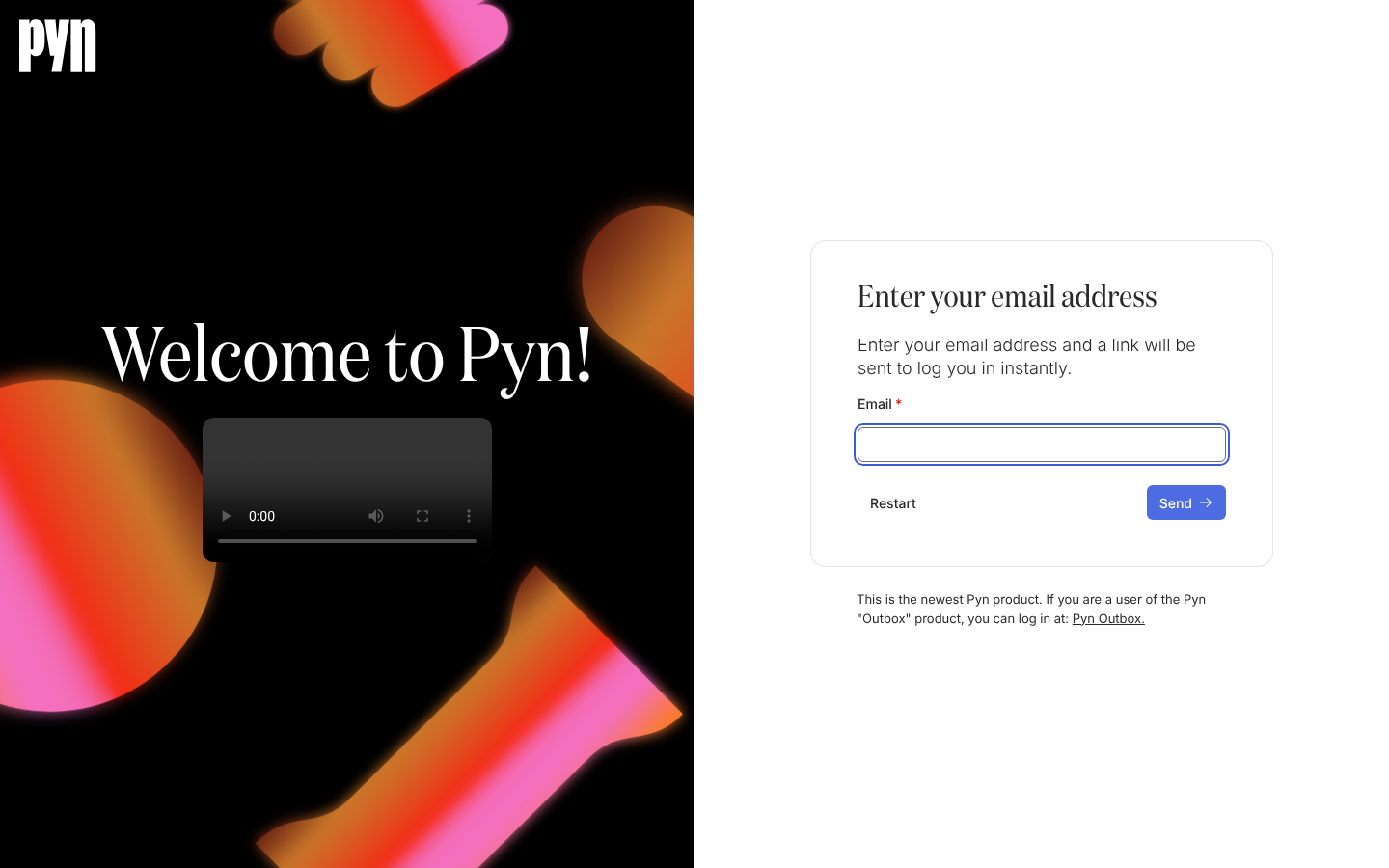
选择 Continue with Magic Link 之后,页面询问要把链接发送到哪个电子邮件地址。 -
看到 Email sent! 后打开你的收件箱。邮件来自 Pyn,包含一个链接。
-
打开链接。Pyn 显示 Sign In with Magic Link,并带有一行 “Click the button below to use your magic link and sign-in.”。
-
选择 Sign In。
你应该看到什么
Section titled “你应该看到什么”Signing In 屏幕,然后是:一个工作区时的首页,多个工作区时的 Switch Workspace,或没有工作区时的 Create a Workspace for your team。因为魔法链接不携带照片或显示名,你的头像会显示电子邮件的第一个字母,直到同一地址的 Google 或 Microsoft 登录提供了照片或显示名。
- 没有收到邮件。检查垃圾邮件,并确认你输入的是受邀时使用的地址。无论 Pyn 是否认识这个地址,页面都会显示 Email sent!,所以收件箱没有动静通常意味着拼写错误、邮件过滤规则,或是一个没有人邀请过的地址。如果你在短时间内连续申请了多个链接,等一分钟再试一次。
- “The magic link has expired or already been used. Try signing in again.” 链接超过了 30 分钟,或之前已被打开过。再次选择 Continue with Magic Link 并申请一个新链接。
- 页面停在 Create a Workspace for your team。该地址没有关联任何工作区。请管理员邀请这个地址,或改用他们邀请的那个地址。
- 登录,了解其他选项以及登录后会发生什么。
- 使用 Google 或 Microsoft 登录,一键登录并同时带来你的照片。
- 解决登录问题,了解登录页面可能显示的每条消息。