

Jira
Jira 集成为 Raise ticket 步骤提供支持:新员工到达入职前第三天时,自动化流程可以创建一张已填好其信息的 IT 配置工单。Pyn 通过登录的账户连接到一个 Atlassian 站点,同步它的项目,并以该账户的身份创建问题。
- 你是 Pyn 中的管理员或所有者,并且你的工作区启用了 Raise ticket 步骤;只有这样,Jira 磁贴才会出现在 Available 下。
- 你可以用一个能在你想使用的项目中创建问题的账户登录 Atlassian。问题以该账户的身份创建,所以通常选择共享的服务账户。
-
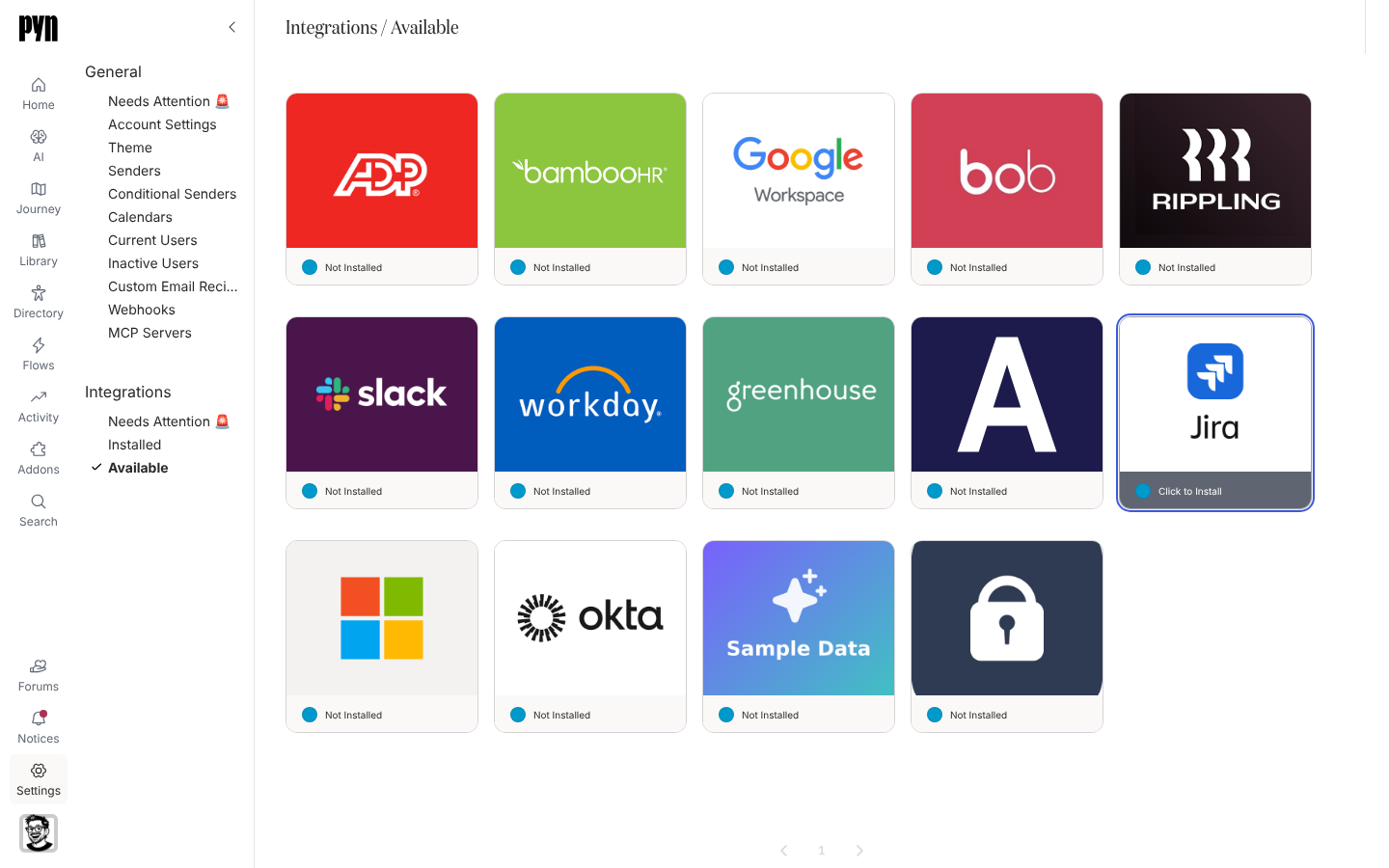
在 Pyn 中,打开左侧导航中的 Settings,然后打开 Integrations 下的 Available。
-
选择 Jira 磁贴。Atlassian 打开;选择站点并接受权限。
-
Atlassian 把你带回 Pyn,Jira 面板打开。Details 显示 Site Name、Site URL 和完成连接的 Account Id。
-
打开 Projects 标签页。对每个应允许步骤在其中创建工单的项目,勾选 Available to steps。Pyn 随后同步该项目的问题类型。
如果磁贴已安装但从未连接,它的面板显示 “Connect Jira so an automation can raise a ticket on someone’s behalf.”,并带有 Connect Now 按钮。
- 站点的项目,包括键、名称、类型(Business、Service Management 或 Software)以及是否为团队管理。Pyn 会在一天内获取新项目。
- 你已向步骤开放的每个项目的问题类型,以便步骤可以提供它们。
- 步骤创建的每张工单都带着问题键和链接记录下来,并在活动记录中显示为一条投递。
在自动化流程中打开一个自动化流程,添加一个 Raise ticket 步骤,并检查项目和问题类型列表是否提供了你勾选的内容。注册一位测试员工,并在 Activity 中打开该投递:它链接到 Jira 中的问题。
重新连接或断开连接
Section titled “重新连接或断开连接”- … 菜单中的 Reconnect 为同一个站点重复 Atlassian 登录。需要时面板也会显示它:“Pyn can no longer reach Jira with the stored credentials.”
- Deactivate 停止步骤创建工单;Activate 恢复。
| 你看到的 | 含义 |
|---|---|
| 磁贴位于 Needs Attention 🚨 下,History:“Error: Authentication failed, please reconnect” | Atlassian 授权已过期或已被撤销。重新连接。 |
| History:“Error: Insufficient Jira permissions” | 所连接的账户无法在该项目中创建问题,或授予的权限范围太窄。用一个有权限的账户重新连接。 |
| 步骤中缺少某个项目 | 它没有勾选 Available to steps,或者它是最近一天内在 Jira 中创建的,Pyn 还没有获取到它。 |
- 集成,查看目录。
- 自动化流程,添加 Raise ticket 步骤。
- 修复需要注意的发件人或集成,在磁贴显示 Error 时使用。