

在消息中添加按钮
提出请求的消息需要一个按钮:“阅读员工手册”“确认你的设备”“挑选一位伙伴”。开启了 Track Action 的按钮让 Pyn 知道收件人是否采取了行动,而提醒、上报和操作视图都建立在这之上。
- 步骤是 Send Direct Message 或 Send Email to Employee 步骤。频道帖子也可以带按钮,但没有特定的人被要求采取行动。
- 对于内容按钮,内容已在 Library 中发布(见内容)。对于表单按钮,表单已在表单中发布。
-
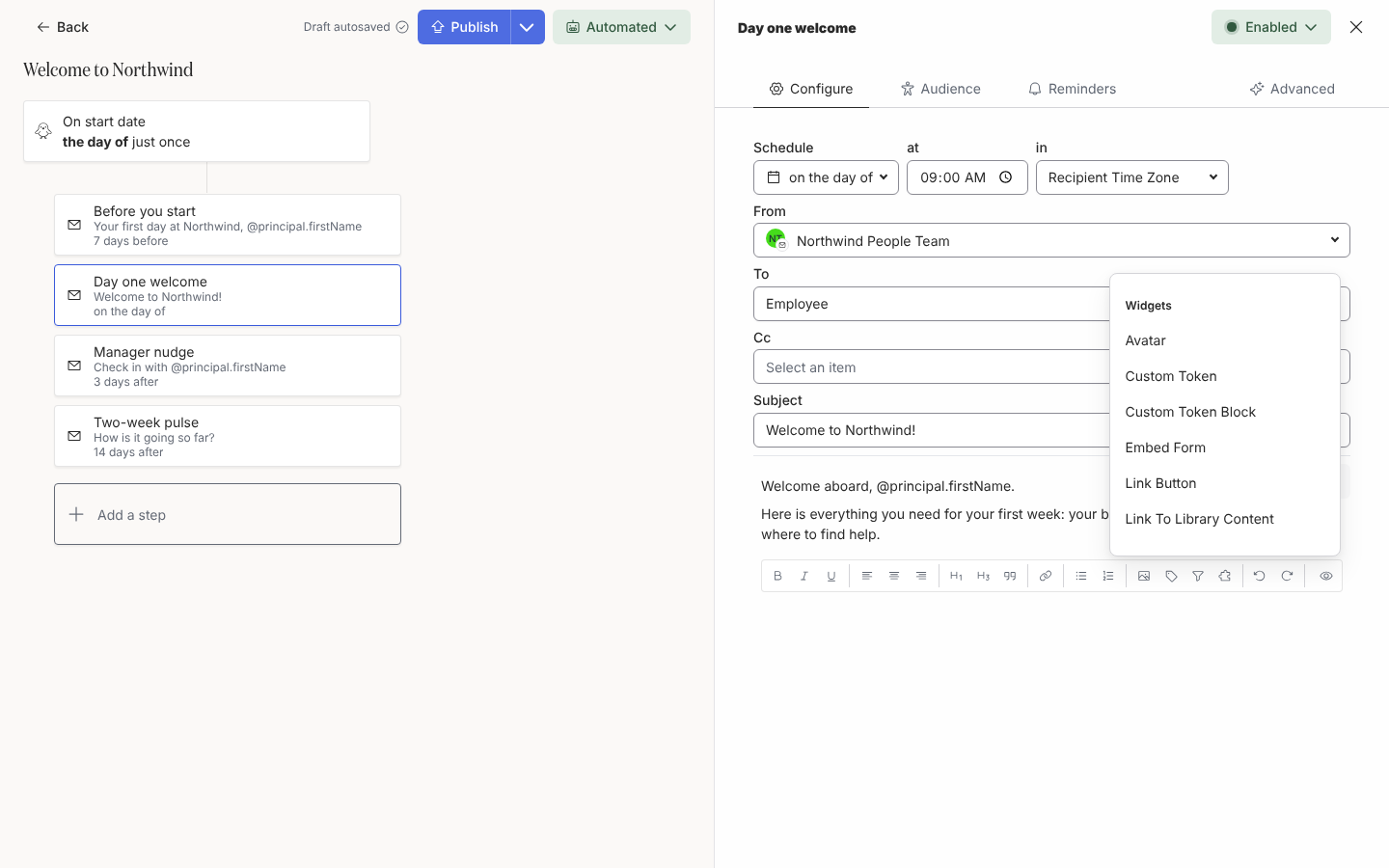
在 Pyn 中,从 Flows、Automations 打开自动化流程,选择步骤,在侧面板中打开它。
-
把光标放在消息中按钮所在的位置,然后选择工具栏中的 Insert widget(拼图图标)。Widgets 菜单打开。
-
选择按钮的类型:
- Link Button:输入 Link(一个网址或一个电子邮件地址)和不超过 32 个字符的 Label,预填为 Click Here。
- Link to Library Content:搜索并选择 Library Content,然后设置 Label。收件人在一个单独的页面上打开内容。
- Embed Form:从列表中选择 Form(表单和投票都会出现)。标签就是表单的标题。
-
选择 Button Style:Default、Primary 或 Danger。
-
保持勾选 Track Action,这样点击按钮就算作对步骤采取了行动。只对你不需要跟进的链接取消勾选。
-
选择 Save。按钮以标签的形式出现在编辑器中,选择它可以再次编辑。
-
选择 Preview,然后 Send a test to yourself,检查按钮打开的是正确的内容,然后 Publish 自动化流程。
你应该看到什么
Section titled “你应该看到什么”在 Slack 中,按钮渲染为 Slack 按钮;在电子邮件中,它是你所选 Default、Primary 或 Danger 样式的按钮。发送之后,注册下的投递显示 Delivered,任何链接被打开后显示 Clicked,跟踪按钮或表单被使用后显示 Actioned;消息中的 All Messages 表格显示 Complete。操作视图列出每一个被跟踪的请求,带 Actioned、Clicked 或 Unactioned。