

你的首次员工上传与群组
目标:一个与你的组织足够吻合、可以在上面运行流程的 Directory:每位在职员工都有工作电子邮件、入职日期、时区和经理;即将入职者在他们的第一天之前就已就位;还有两个可以用作受众的群组。
时间:大约 25 分钟,大部分时间花在电子表格上。
最终成果:
- 每位员工都在 Directory > Employees 中,由 Pyn 划分到 Active、Upcoming 和 Inactive;
- 每人一份个人资料,显示他们的经理和所在的群组;
- 一个由指定人员组成的 Static 群组(例如你的入职伙伴)和一个由所有即将入职者组成的 Filter 群组;
- 第一个自动化流程指向其中一个群组。
- 你是工作区管理员。
- 你没有连接 HRIS。如果连接了,Pyn 会从它填充 Directory,你可以直接跳到第 4 章;集成介绍每个连接器。
- 手边有员工名单,至少包含每个人的工作电子邮件、全名、入职日期和他们经理的电子邮件。
1. 制作电子表格
Section titled “1. 制作电子表格”Pyn 读取带表头行的 .csv、.xls 或 .xlsx 文件。列名是示例文件(第 2 步)中的表头;Pyn 会忽略任何其他列。员工属性标明了上传可以设置哪些属性。
-
打开左侧导航底部的 Settings,选择 Integrations,然后选择 Available,再选择 File Upload 磁贴。Pyn 创建该集成并打开它的面板,标题为 Employee File。
-
在面板的横幅中,选择 Download Sample File。文件
pyn-employee-file-upload-sample.csv包含 Pyn 接受的每一列,并带有示例行。 -
每位员工填一行。
employeeId是你自己为此人设定的稳定 id(工资单编号最理想),primaryEmail是他们的工作地址,displayName是他们的全名。把status设为active、leave或inactive;留空则此人被视为 active。leave让此人留在 Active 中,活跃状态为 On Leave。 -
在
startDate、terminationDate和tenureDate中填写日期,格式为yyyy-MM-dd或yyyy/MM/dd,或者在.xls或.xlsx文件中用日期单元格。把经理的employeeId填入managerId,buddyId、hrbpId和mentorId同理。 -
给每个人一个时区:要么在
timeZone中填 IANA 名称,如Australia/Sydney;要么对美国、加拿大和澳大利亚填country加postalCode;对只有一个时区的国家只填country即可。 -
添加你想用来分组的列:
department、location、division、team、businessUnit、jobTitle。
上传前删除示例行。
-
回到 Employee File 面板,选择 Upload 并选择你的文件。
-
阅读结果。Success! 之后出现 Uploaded N records.,表示每一行都通过了。否则横幅标题为 There were N errors found in the uploaded file:,并以 Row #n: 列出前五个错误,附带列名和收到的值,然后是 As well as N additional errors…;修复这些行并重新上传。在每一行都通过之前,整个文件都会被拒绝。
-
打开左侧导航中的 Directory。第一批个人资料在一两分钟内出现。
3. 检查 Pyn 建立了什么
Section titled “3. 检查 Pyn 建立了什么”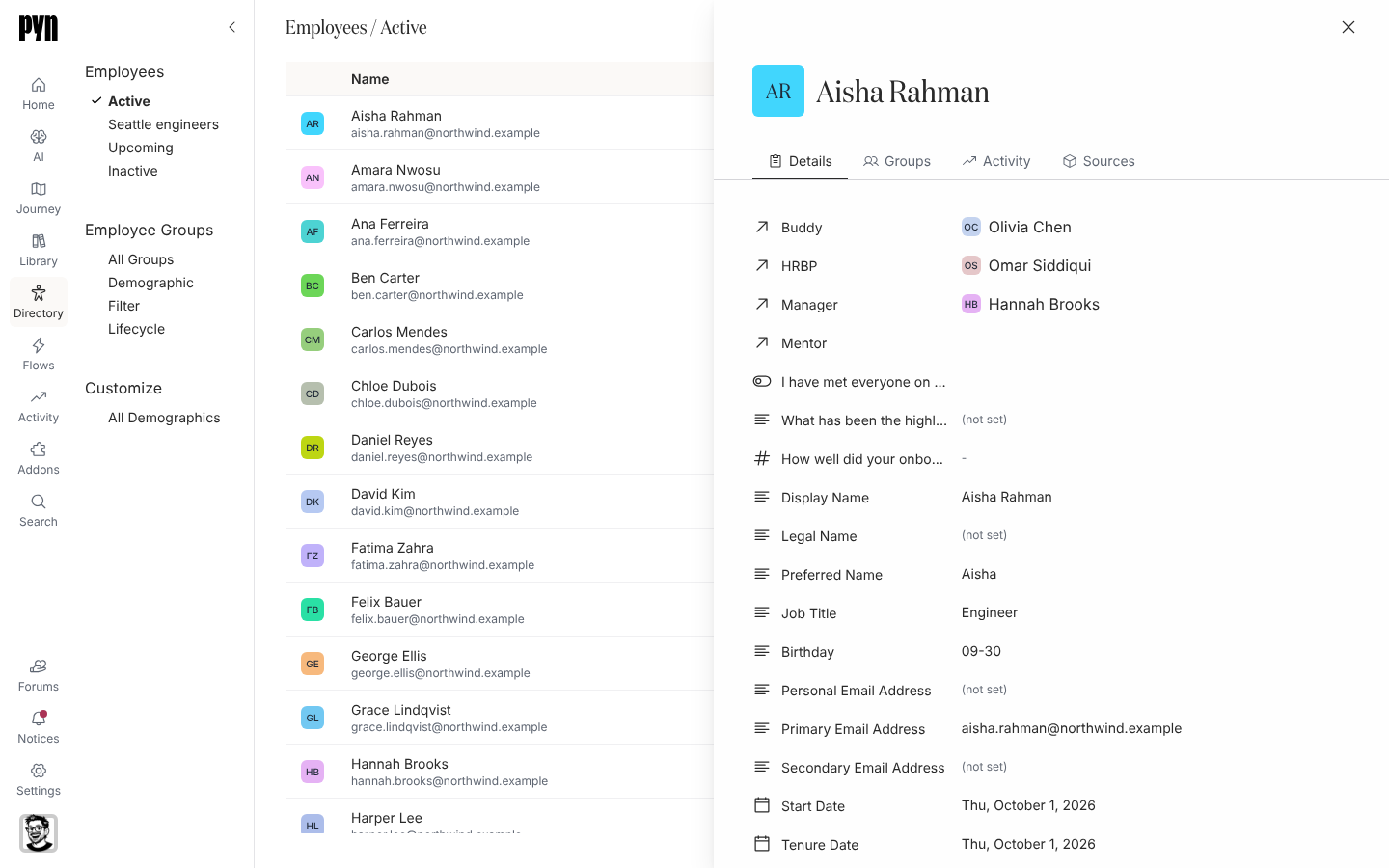
-
在 Active 上,把行数与你的文件对一下。缺少的人在 Upcoming(入职日期在未来)或 Inactive(离职日期已过,或 status 为
inactive)中。 -
阅读 Country 和 Time Zone 列。时区为空表示 Pyn 无法从该行算出时区;为此人添加
timeZone或postalCode,然后重新上传。 -
选择一行打开个人资料。在 Details 上,检查 Manager,以及你提供过的 Buddy、HRBP 和 Mentor。缺少经理表示
managerId没有匹配到另一行的employeeId。 -
打开 Groups 标签页。此人已经在他们的部门、地点、分部和国家对应的人口统计群组中,以及他们阶段对应的生命周期群组中。
4. 添加尚未在文件中的人
Section titled “4. 添加尚未在文件中的人”上传之后,一份签好的录用通知到了。不必编辑电子表格,直接从 Upcoming 视图添加此人。
-
选择 Employees 下的 Upcoming,然后选择 Add employee。
-
填写 Full name、Start date、Country 和 Time zone(默认为工作区的时区)。如果他们有 Work email 就添加,否则添加 Personal email,并搜索他们的 Manager。
-
选择 Add employee。对话框确认 has been added as an upcoming joiner;选择 Done。
5. 创建静态群组
Section titled “5. 创建静态群组”静态群组是你手动管理的名单:例如你挑选出来担任入职伙伴的人。
-
选择左侧 Employee Groups 下的 All Groups,然后选择 Create,再选择 Static。
-
输入 Group Name,例如“Onboarding buddies”。
-
通过搜索添加成员,或者选择 Paste a list of employee email addresses,粘贴地址,然后选择 Process Emails。匹配不到任何人的地址会被列出,方便你修正。
-
选择 Next,阅读名单,然后选择 Confirm。在 Your static group has been created. 上选择 Done,打开该群组。
6. 创建筛选群组
Section titled “6. 创建筛选群组”筛选群组是 Pyn 为你保持最新的已保存受众:比如所有即将入职的人,或者领导团队之外的所有在职工程师。
-
再次选择 All Groups,然后选择 Create,再选择 Filter。
-
输入 Group Name,例如“Upcoming joiners”。
-
在 Lifecycle 下,用 × 移除 Current,然后选择 + 并选择 Joiner。Included 和 Excluded 留空。
-
选择 Preview,阅读名单,然后选择 Confirm。在 Your filter group has been created. 上选择 Done。
在 Pyn 检查完每位员工之前,群组面板显示 This filter group is still being evaluated,之后列出成员。之后每次上传后,Pyn 都会让它保持最新。
7. 让流程指向它
Section titled “7. 让流程指向它”-
打开左侧导航中的 Flows,打开一个自动化流程,或者创建一个。
-
在它的受众中,把“Upcoming joiners”添加到 Included 下。自动化流程完整说明了触发器和受众。