

为电子邮件设置主题
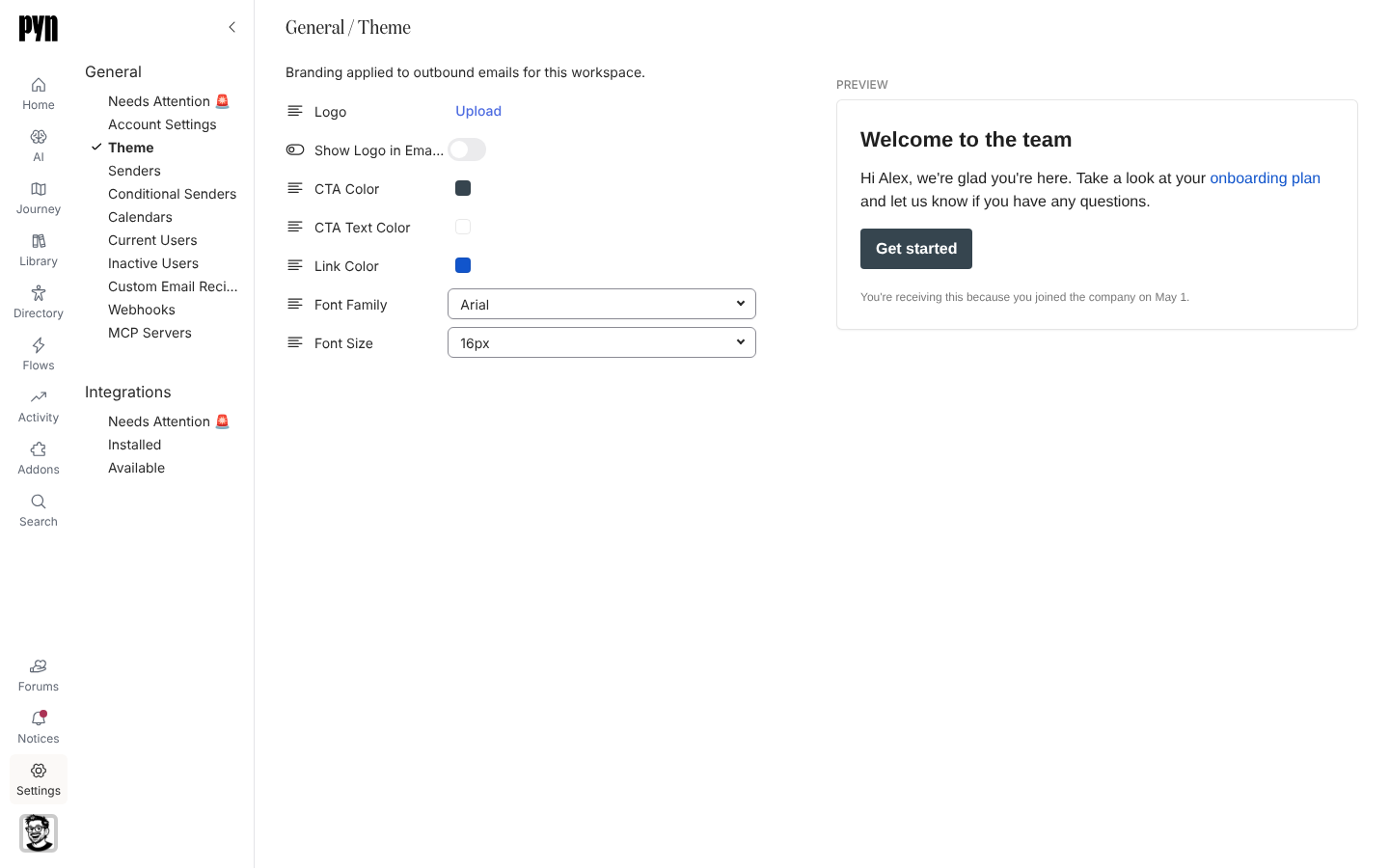
你希望 Pyn 发出的电子邮件看起来像来自你的公司。Theme 设置徽标、页脚图片、字体,以及按钮和链接的颜色,并在你更改时显示预览。页面这样描述自己:“Branding applied to outbound emails for this workspace.”
- 你是管理员或所有者。
- Theme 只在启用了主题的工作区中显示在 General 下。如果你看不到它,请联系 Pyn 支持。
- 准备好一张徽标图片;如果想要页脚图片,也准备一张。两者都从媒体中挑选,所以先在那里上传,或者从选择器中上传。
-
在 Pyn 中,打开左侧导航中的 Settings,然后选择 General 下的 Theme。
-
在 Logo 旁边,选择 Upload(如果已设置则为 Replace),并从 Media 中选择一张图片。保存后徽标出现在按钮旁边。
-
开启 Show Logo in Emails。在有徽标之前,该开关被禁用。
-
要把徽标显示为横幅(按它自身的尺寸,最宽可占满电子邮件的整个宽度),开启 Logo as Banner。关闭时,徽标保持一个较小的固定高度。在 Show Logo in Emails 开启之前,该开关被禁用。
-
在 Footer 旁边,选择 Upload(或 Replace),并从 Media 中选择一张图片,然后开启 Show Footer in Emails。图片位于每封编排式电子邮件的底部,宽度不会超过电子邮件。在有页脚图片之前,该开关被禁用。
-
为按钮设置 CTA Color 和 CTA Text Color,为链接设置 Link Color。选一个色块或输入一个值;预览在你拖动时更新,松手时保存。
-
从适用于电子邮件的安全字体列表中选择 Font Family,再选一个 Font Size。
-
查看右侧的 Preview。它渲染一封示例欢迎邮件,带有你的徽标、链接颜色和按钮,底部是你的页脚图片。
你应该看到什么
Section titled “你应该看到什么”预览与收件人收到的一致:徽标的开关开启时顶部有徽标,Logo as Banner 开启时显示为横幅,页脚图片的开关开启时底部有页脚图片,链接和 Get started 按钮使用你的颜色,正文使用所选字体。任何流程发出的下一封电子邮件都会使用该主题;已发送的电子邮件不会改变。