

发件人
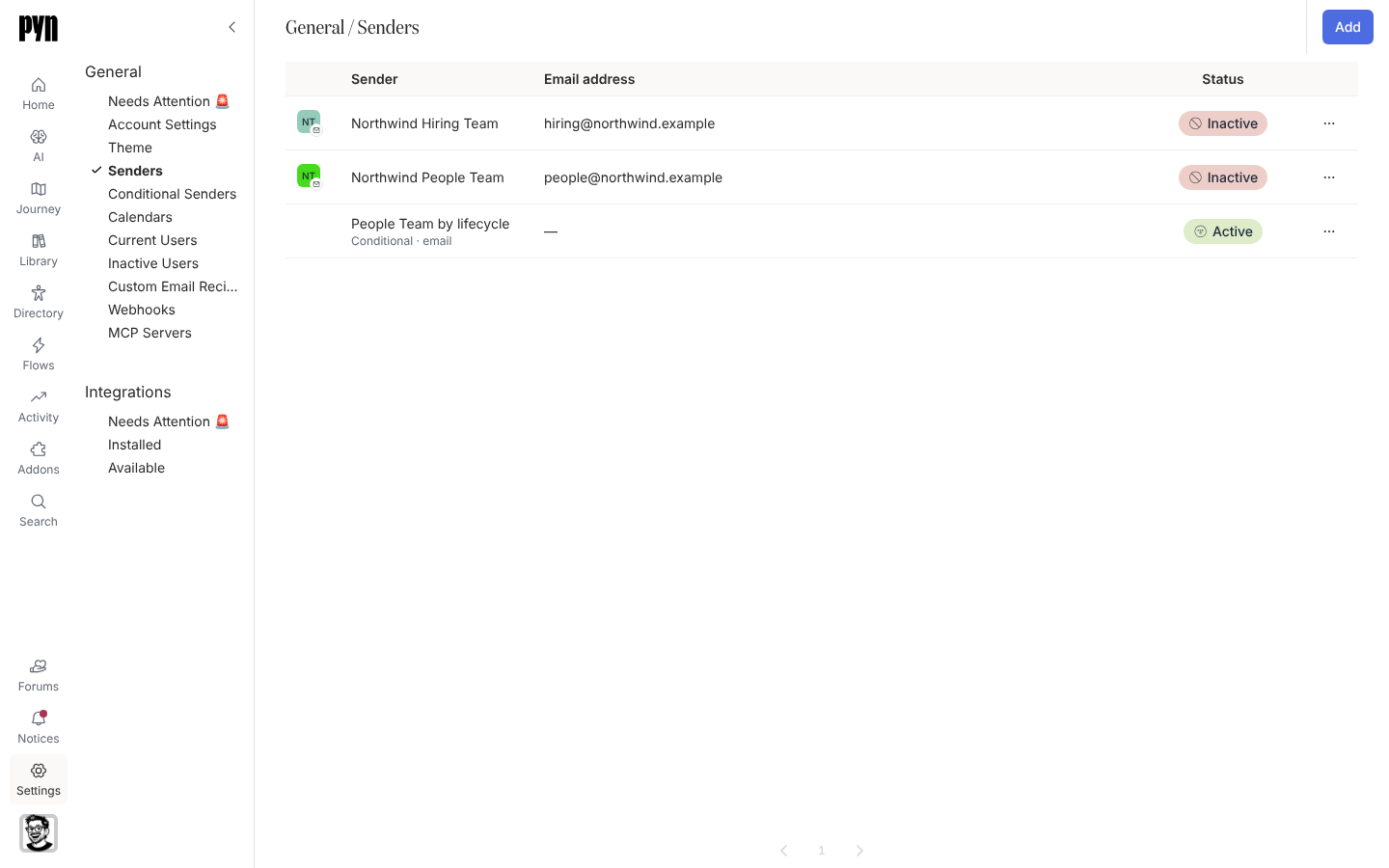
发件人是步骤发出时所用的身份:同事的 Gmail 或 Outlook 邮箱、一个经过验证的团队地址、一个个人 Slack 账户、Pyn Bot、一个自定义 Slack 机器人,或者一个按受众从中挑选其一的条件发件人。Senders 视图把它们和状态一起列出,它的 Add 菜单是每个新发件人的起点。
你可以在这里做什么
Section titled “你可以在这里做什么”- 添加电子邮件发件人并验证地址
- 添加 Google 或 Microsoft 365 发件人,让消息来自一个真实的邮箱
- 添加 Slack 发件人,在 Slack 中以你自己的身份发送
- 创建认证链接,让高管无需 Pyn 登录就能连接自己的 Google 或 Slack 账户
- 从发件人的 … 菜单选择 Send Test,检查它能否工作
- 归档发件人,处理你不再使用的发件人
- 了解发件人类型与状态
Senders 表格
Section titled “Senders 表格”每一行显示发件人的头像、Sender 名称、Email address 和 Status。发件人不分类型按名称排序。选中一行打开它的面板;行尾的 … 打开它的操作。处于错误状态的发件人也出现在 General 分组顶部的 Needs Attention 🚨 下。
Add 按钮提供 Add Google Email Sender、Add Microsoft 365 Email Sender(在启用了 Microsoft 365 的工作区中)、Add Slack Sender(在连接了 Slack 工作区之后)、Add Email Sender(在启用了电子邮件发件人的工作区中)、Create Google Auth Link 和 Create Slack Auth Link。Add Google Email Sender 和 Add Microsoft 365 Email Sender 对管理员以下的任何人是禁用的,Add Email Sender 则会拒绝他们。Teams 发件人由 Pyn 在与你一起设置 Teams 集成时添加;它们在这个视图中没有行,只出现在步骤的 From 列表中。
在应用中的位置
Section titled “在应用中的位置”在 Pyn 中打开 /settings/general/senders,或打开主导航中的 Settings,然后选择 General 下的 Senders。