

创建内容
你想要一个员工能从消息中打开的页面,例如 “Your first week” 或 “How to claim expenses”。内容以草稿开始,在你输入时自动保存;发布则拍下每个链接按钮所打开的快照。
- 你已登录 Pyn。任何人都能创建和编辑内容;发布需要 Admin 角色。
- 决定这篇内容属于哪个 Journey 时刻,这样画廊会把它和正确的流程放在一起。
-
在 Pyn 中,打开左侧导航中的 Library。它默认打开 Content。
-
在右上角选择 Create new。要改为从现成的内容开始,选择它旁边的箭头,然后选择 Add from Template,在左侧挑一个类别,在右侧挑一个模板。两种方式都会打开编辑器。Create new 会立即创建这篇内容,所以一篇你没有输入任何东西就离开的内容会以 (Untitled) 留在画廊中,直到你归档它。
-
选择 Your title here 并输入标题。员工看到的页面标题就是它。
-
选择 Your content here 并撰写正文。工具栏提供标题、粗体、斜体和下划线、对齐、列表、引用和链接;输入
@插入令牌,例如员工的常用名;使用 Insert media 来插入媒体。 -
在右侧栏选择 Details,然后在 Moment 下选择 Select Moment 并选择时刻。这个侧面板还包含 Archive 按钮。
-
留意页眉:写入更改时显示 Saving…,存储完成后显示 Draft autosaved。
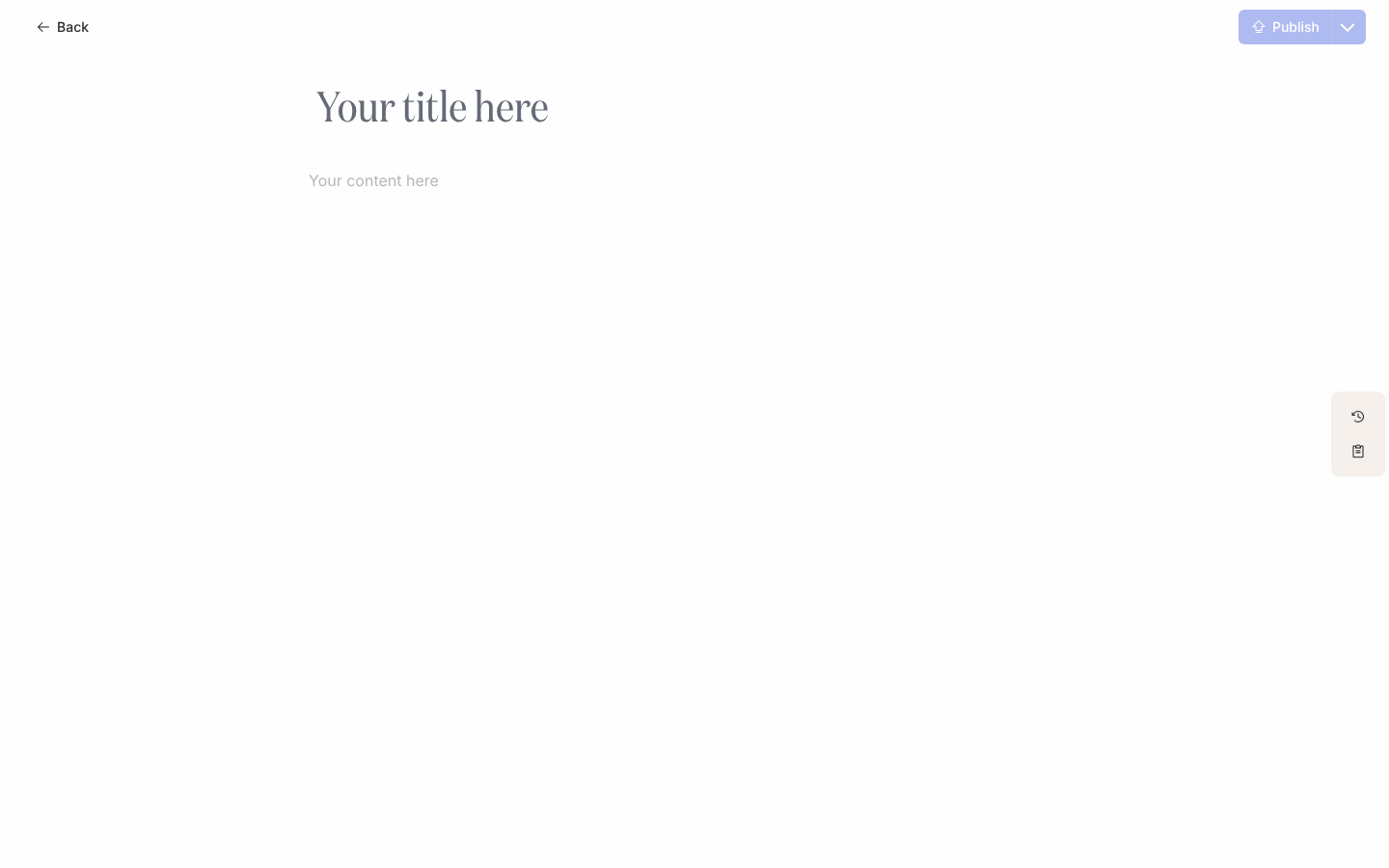
你应该看到什么
Section titled “你应该看到什么”页眉显示 Draft autosaved,Publish 按钮处于可用状态。选择左上角的 Back 回到 Content 视图:新内容作为一张卡片出现在画廊中,按它的时刻摆放并带有时刻标签;如果你没有选择时刻,则没有标签。