

个人资料
你在 Pyn 中的个人资料就是工作区为你保存的用户记录:显示名、常用名、主电子邮件、照片、角色和状态。你在左下角的头像中看到它,也在 Settings、Current Users 下标有 (You) 的那一行中看到它。
你的信息来自哪里
Section titled “你的信息来自哪里”Pyn 用你登录所用的账号填写你的个人资料。Google 提供显示名、常用名和照片。Microsoft 提供显示名和常用名,但不提供照片,并且只有在你打开验证邮件之后才会提供(见使用 Google 或 Microsoft 登录)。魔法链接只提供电子邮件地址。每次登录都会写入其提供商所给的值,所以 Google 登录会刷新你的姓名和照片,Microsoft 登录会刷新你的姓名,而魔法链接让其余内容保持原样。在有照片之前,头像显示你姓名的第一个字母;没有姓名时则显示电子邮件地址的第一个字母。
管理员在 Current Users 下你的那一行看到同样的字段:User(姓名和头像)、Email address、Last Seen、Role 和 Status。选择该行会打开一个带有完整属性列表的面板;那里的字段是只读的。
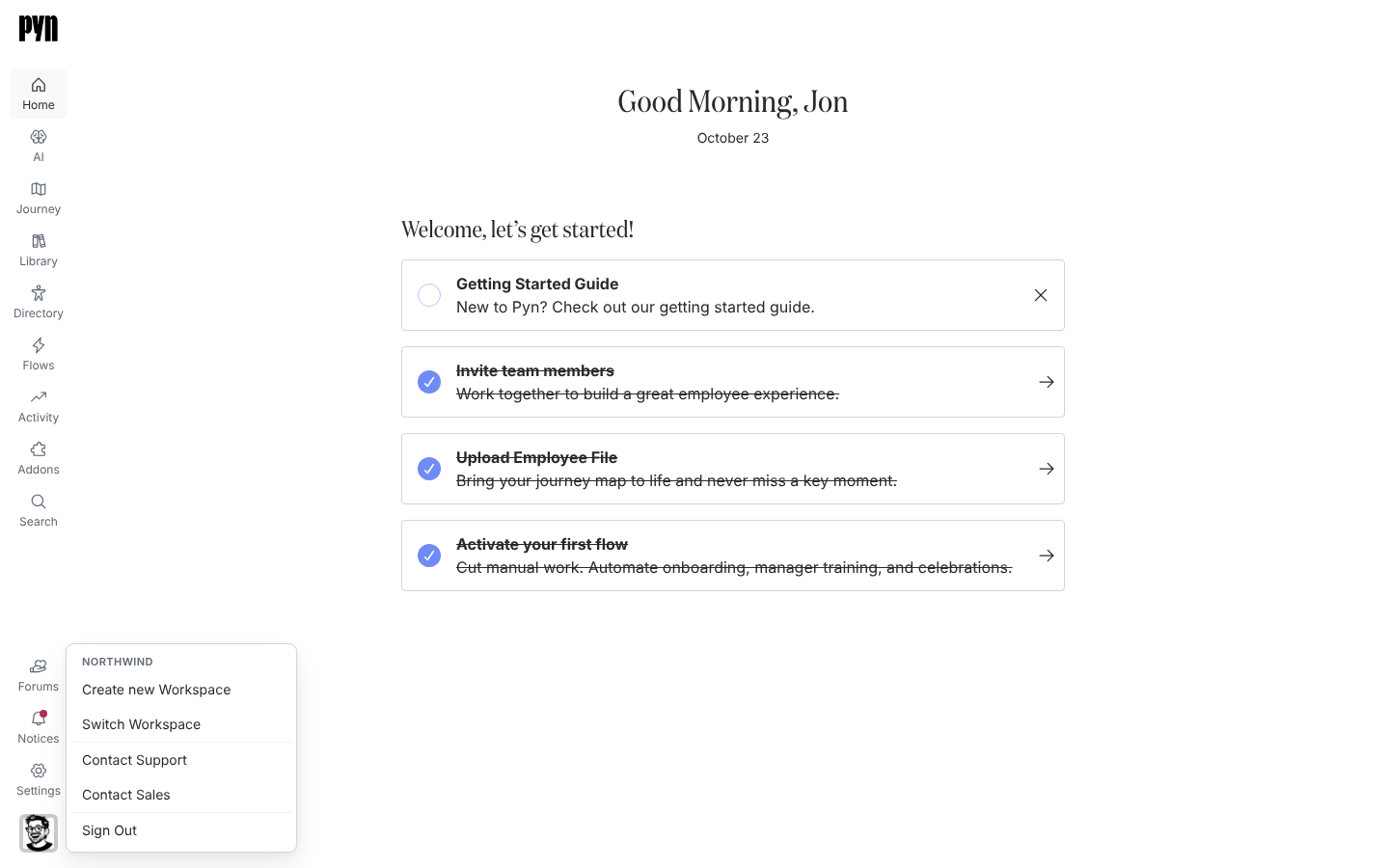
个人资料菜单
Section titled “个人资料菜单”选择你的头像(标记为 Open profile)打开菜单。标题是你所在工作区的名称。菜单项如下:
| 菜单项 | 作用 |
|---|---|
| Create new Workspace | 打开创建工作区中描述的表单。 |
| Switch Workspace | 列出与你电子邮件关联的工作区。见切换工作区。 |
| Contact Support | 在页面角落打开 Pyn 支持消息窗口。 |
| Contact Sales | 打开用于升级和付费功能的预约演示表单。 |
| What’s New | 在新标签页中打开 Pyn Help 中的 Shipping news。 |
| Exit Playground Mode | 只出现在 Playground 工作区中;显示 Signing In 屏幕,然后把你带回自己的工作区(或 Switch Workspace)。 |
| Sign Out | 结束你的会话。见退出登录。 |
菜单项下方,Theme 单独占一行,有三个圆形图标按钮:太阳代表 Light,月亮代表 Dark,显示器代表 System。在你选择之前看到的是 System:它跟随你设备的浅色或深色设置,并随设备一起切换。Light 或 Dark 则无论设备如何设置都保持该主题。这个选择由当前浏览器保存,而不是由你的账号保存,所以另一台设备或另一个浏览器会从 System 开始。
你的角色和状态
Section titled “你的角色和状态”你的角色(Owner、Admin、Power User 或 User)由邀请你的管理员设定,或者在你的公司通过 SSO 登录时由群组映射设定,它决定你能看到哪些导航项。你的状态从受邀起是 Pending,首次登录后变为 Active。管理员可以归档你的用户,这会移除你对该工作区的访问权限。角色与权限有详细说明。