

完成入门清单
你是新工作区的管理员,Home 在 Get started with Pyn 下显示一排步骤卡片。每个步骤都是可用工作区所需的一件事,按顺序排列:人员数据、一个渠道、团队成员、一个运行中的流程、一个活动、一个库页面、一个表单,以及看一眼 Activity。Pyn 根据工作区本身判断哪些步骤已完成,所以你可以按任意顺序、在应用的任何地方完成它们。
- 你是 Owner 或 Admin。Pyn 只向这些角色显示步骤;Power User 或 User 看到的是问候和日期。
- 对于 Connect your HR data,你手边有人事系统的凭据,或者有一份用于 Employee File 的员工电子表格。
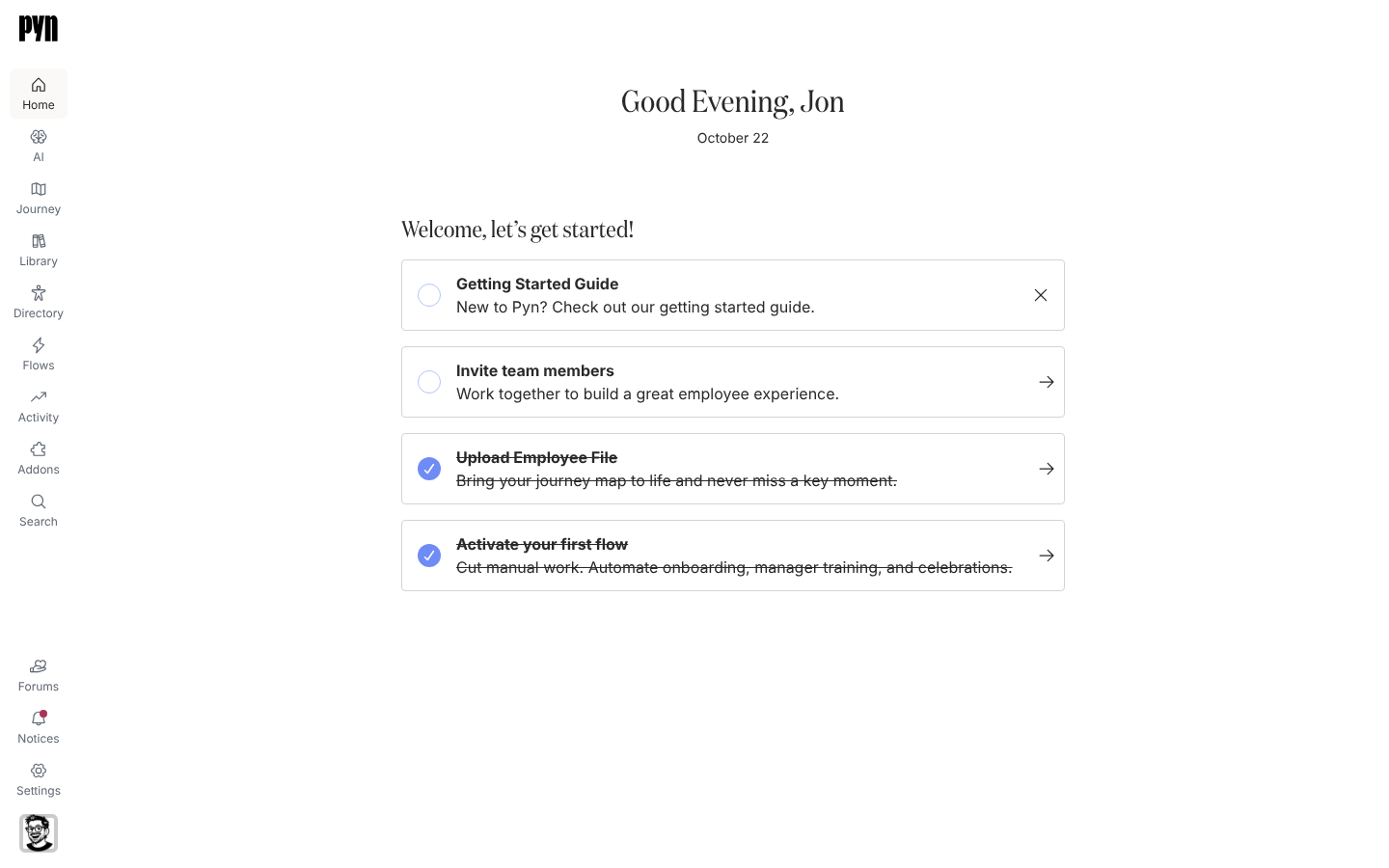
每个工作区都有从 Invite your team 起的六个步骤。第一个步骤取决于创建工作区时选择的 HRIS,而 Connect Slack 只出现在以 Slack 作为消息平台创建的工作区中。
| 步骤 | 按钮打开的内容 | 何时为 Done |
|---|---|---|
| Connect your HR data | Connect BambooHR、Connect HiBob、Connect Rippling 或 Connect Workday:Settings 中该集成的面板。其他任何 HRIS 回答:Upload a file,即 Employee File 面板 | Pyn 开始第一次员工同步时,也就是连接后几分钟(对 Employee File 来说,是第一次上传开始处理时)。按钮随后显示为 View |
| Connect Slack | Connect Slack:Settings 中的 Slack 集成面板 | Pyn 应用已安装到你的 Slack 工作区。按钮随后显示为 View |
| Invite your team | Invite:在 Home 之上打开的 Invite user 对话框 | 工作区有不止一位用户。按钮随后显示为 Invite more |
| Turn on your first automation | Browse flows:Flows | 任何自动化流程处于 Automated、Verification 或 Manual Only 模式 |
| Launch a campaign | Pick a template:Flows 下的 Campaign Templates | 已从模板创建过一个活动,即使之后已归档 |
| Publish a library page | Open Library:Library | 任何内容有已发布的版本,即使之后已归档 |
| Ask with a form or poll | Open forms:Flows 下的 Forms | 有人真正完成了一个表单或投票;发给自己的测试不算 |
| See how it’s going | Open Activity:Activity | Pyn 已为真实收件人创建了一条消息;测试发送不算 |
-
在 Pyn 中,打开左侧导航顶部的 Home。在 Get started with Pyn 下,一条进度条显示工作区完成到了哪里,每张卡片显示它的编号、这一步为什么重要、它的状态(Not started、Done 或 Skipped)和一个按钮。第一个待完成的步骤带有 Up next 标记。
-
选择 Up next 卡片上的按钮,在它带你去的地方完成那项任务:连接集成、挑选一个自动化流程并选择 Use This、挑选一个活动模板、发布一个页面。回到 Home 时,卡片显示对勾和 Done,Up next 移到下一个未完成的步骤。
-
对于 Invite your team,选择 Invite。Invite user 对话框在 Home 之上打开;输入 Email address,选择 Role(默认的 Admin、Power User 或 Limited User),然后选择 Invite。
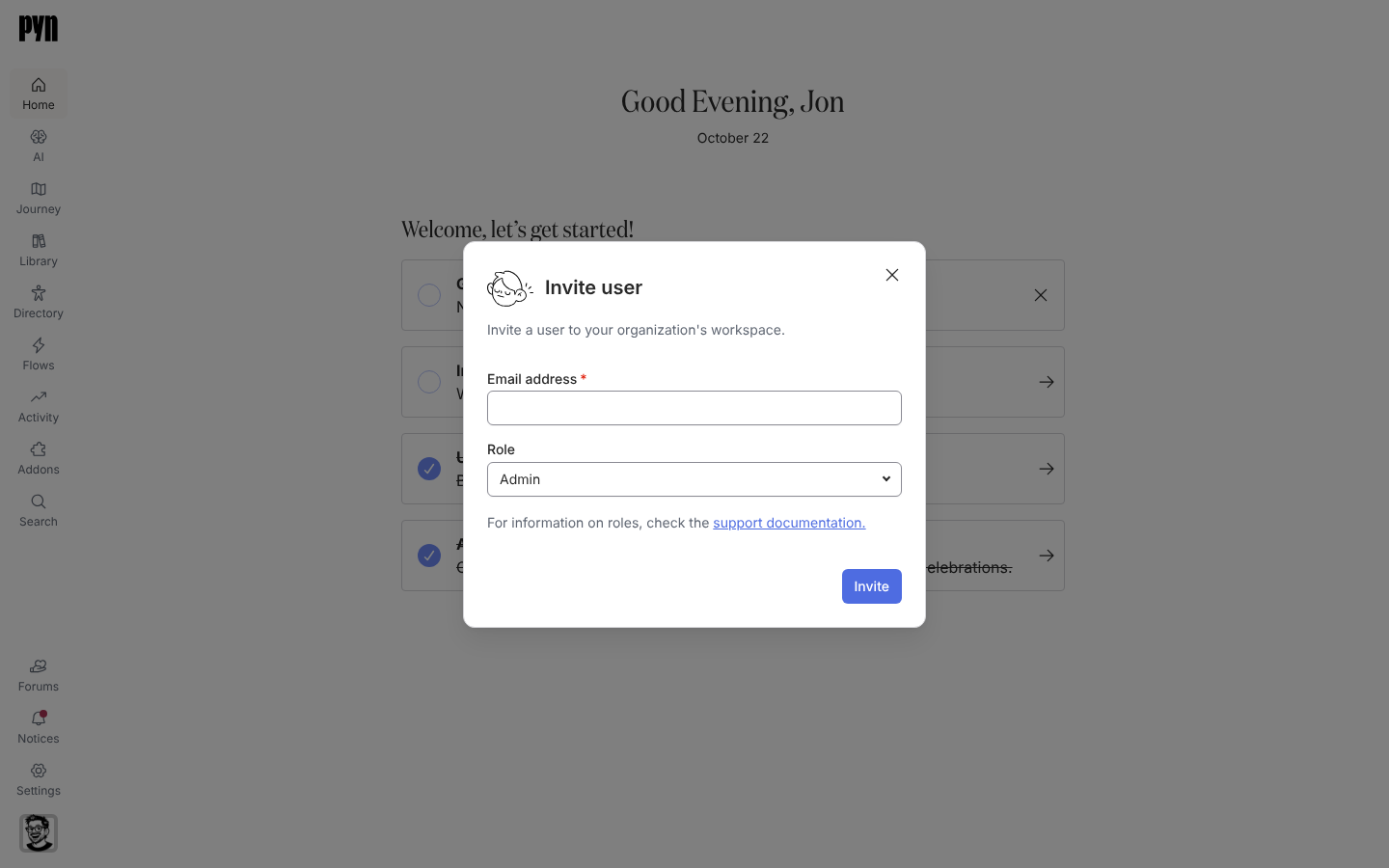
Invite your team 步骤上的 Invite 在不离开 Home 的情况下打开 Invite user 对话框。 -
要跳过不适用于你的步骤,选择其卡片右上角的 X(Not for me)。卡片显示 Skipped 和一个 Undo 按钮,进度条会把它计算在内。跳过对整个工作区生效,所以每位管理员都会看到它被跳过;Undo 会重新打开它。被跳过的步骤之后若完成了,仍然显示 Done。
-
要把这一部分从 Home 上完全移除,选择 Get started with Pyn 标题右侧的 …(More options)按钮,然后选择 Hide getting started。这会为工作区中的每个人隐藏这些步骤,而且 Home 上没有再次显示它们的控件。
你应该看到什么
Section titled “你应该看到什么”你完成的每张卡片都在编号的位置显示对勾,并显示 Done。当每个步骤都已完成或跳过后,这一部分收起为 You’re set up.,并带有一个 Show steps 按钮,可以重新打开列表,直到你下次回到 Home。此后 Home 就是问候和日期;Pyn 正在发送什么的实时视图在活动记录。
- 连接后 Connect your HR data 没有显示 Done。 对勾在 Pyn 开始第一次员工同步时出现,也就是连接后几分钟(对 Employee File 来说,是第一次上传开始处理时)。如果还没有出现,说明集成未激活或它的第一次刷新还没有运行。打开 Directory 看看员工记录是否已到达;一次同步可能需要几分钟。
- Home 只显示问候和日期。 你是 Power User 或 User,或者有管理员隐藏了这一部分。Pyn 只向 Owner 和 Admin 显示步骤,隐藏的部分对整个工作区保持隐藏。请 Owner 或 Admin 完成设置,或更改你的角色。
- 你需要的步骤显示为 Skipped。 另一位管理员跳过了它。选择其卡片上的 Undo 重新打开它。
- 首页,了解 Home 显示什么以及工作区会得到哪些步骤。
- 30 分钟完成工作区设置,查看附有每个界面说明的设置步骤。
- 邀请你的团队,了解角色以及受邀者会收到什么。
- 集成,详细了解每个 HRIS 和消息集成。