

阅读并归档通知
Notices 上的徽标说明有事情需要你处理。每一行是一个问题或一个文件;阅读它,修复它指向的问题,然后归档它,徽标上的圆点就会消失。
-
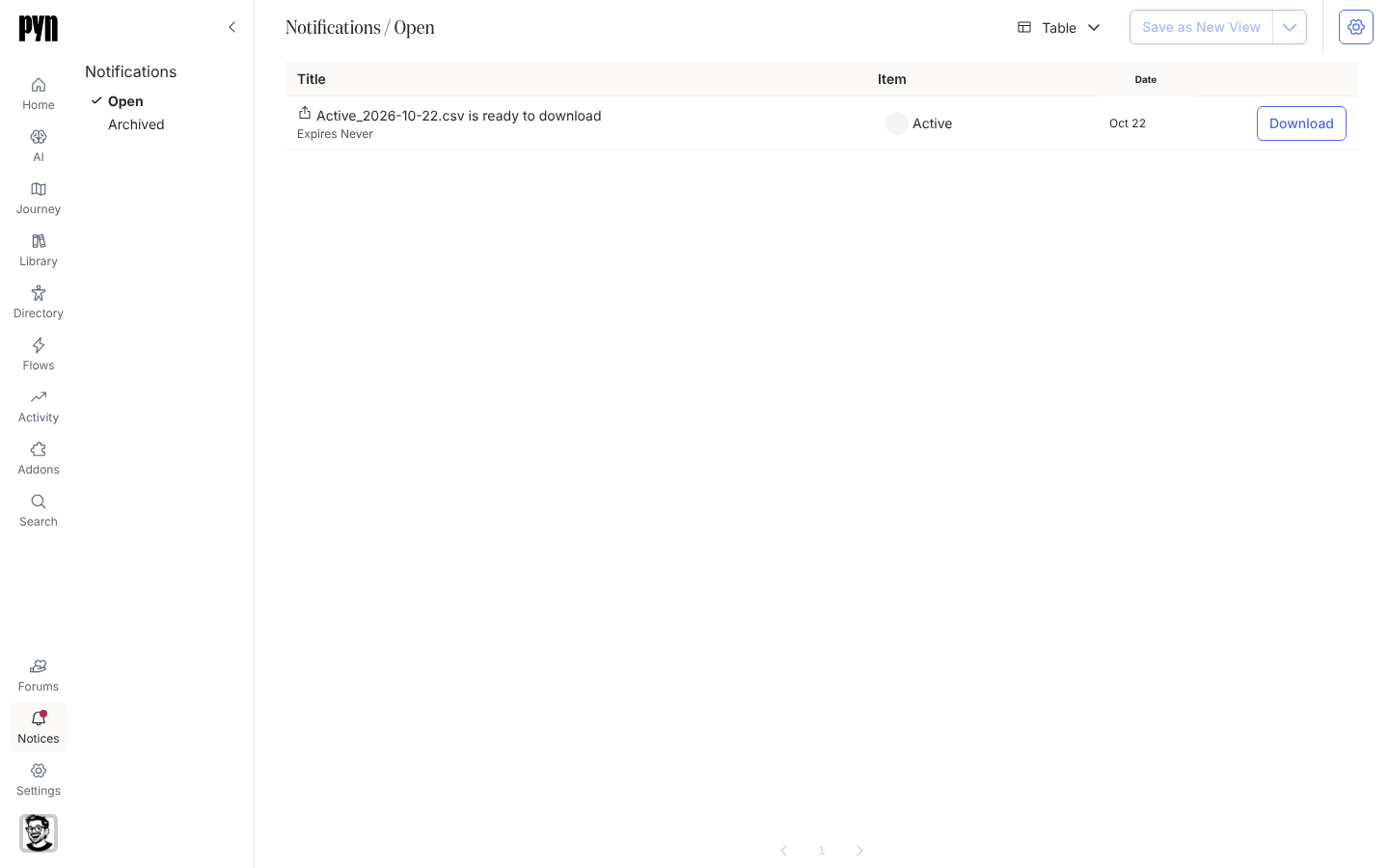
在 Pyn 中,打开左侧导航中的 Notices。它默认打开 Open。
-
阅读这一行。Title 是通知的名称,例如 Re-authentication required 或 Delivery bounced,下方是它的消息;Item 是它所涉及的发件人、集成或视图;Date 是它最近一次发生的时间。
-
选择这一行打开通知的面板。Details 显示完整消息、它的 Type(Temporary 或 Permanent)和 Level(Warning 或 Error)、它的 Last triggered at 时间,以及 Subject 下的项目,例如每一条被退回的投递。
-
在问题所在之处修复原因:从 Item 打开发件人或集成并在 Settings 中重新连接,或在 Directory 中更正地址。通知类型说明了每种通知如何解决。
-
回到这一行,选择它的按钮:集成或发件人通知上的 Reconnect(它重新连接并归档通知),电子邮件发件人或收件人通知上的 Archive,SendGrid 连接错误上的 Close。通知移到 Archived。按钮旁边的下拉菜单始终提供 Close,它归档通知而不执行操作。如果 Archive 或 Close 被拒绝,会有一条提示显示 Could not update this notice,该行留在 Open 下。
你应该看到什么
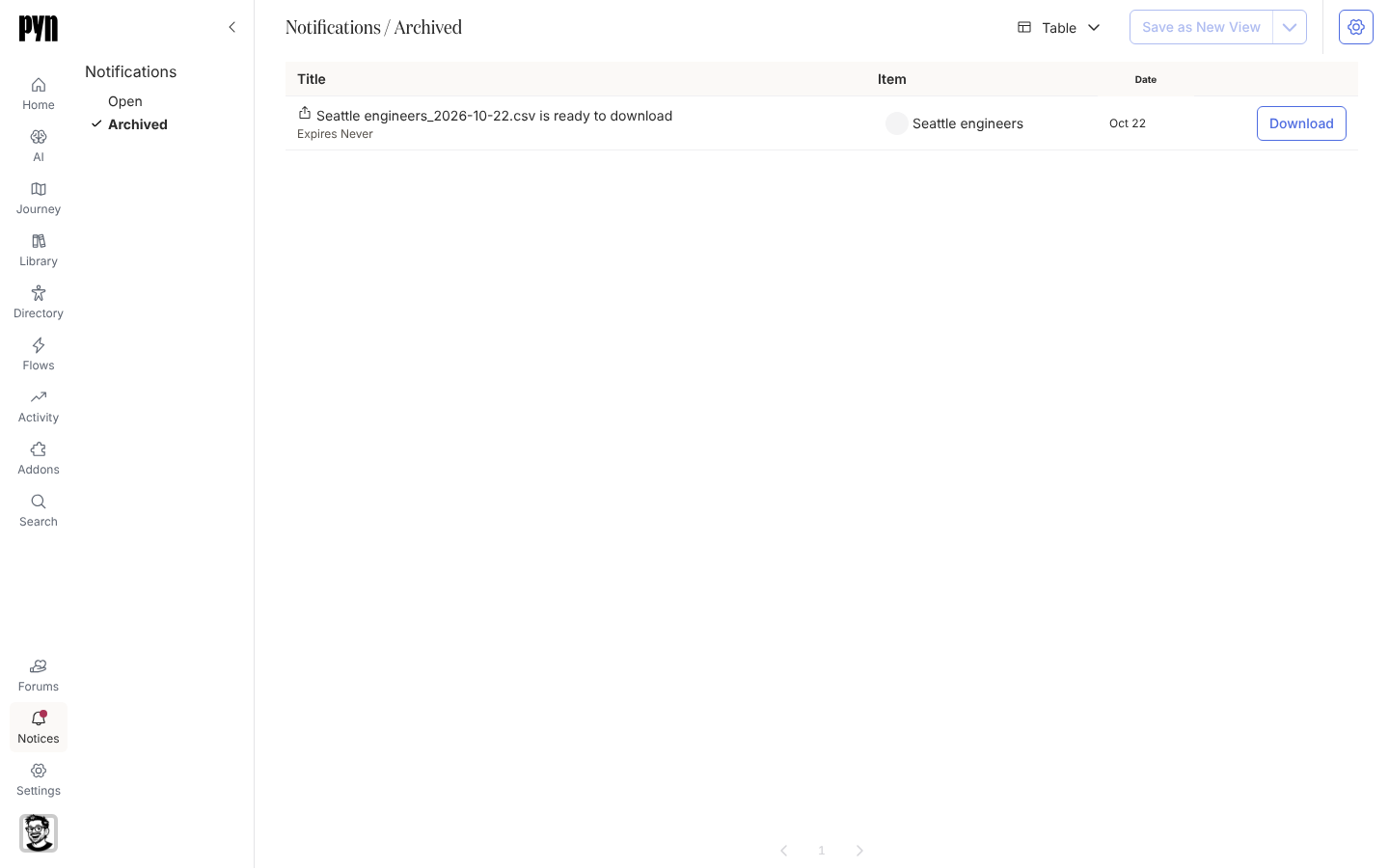
Section titled “你应该看到什么”这一行从 Open 中消失,列在 Archived 下;Open 清空后,圆点从徽标上消失。如果同一问题再次发生,Pyn 会把通知作为新的一行再次发出。如果设置开启,电子邮件会链接到同一条通知。
- 通知类型,了解每种通知的含义和谁会收到。
- 从通知重新发送被退回的投递,了解 Resend 操作。
- 选择哪些通知以电子邮件发送,让它们也进入你的收件箱。