

电子邮件
Email 在每个工作区中都已安装。它通过 Pyn 的电子邮件服务从 notifications@pynhq.com 或经过验证的发件人地址发送,跟踪投递和退信,并在你添加 DNS 记录之后让你从自己的域名发送。没有什么需要连接;要做的是添加发件人,以及在需要时添加一个域名。
- 要添加发件人,你需要能访问那个收件箱。见添加电子邮件发件人。
- 要添加自定义域名,你需要有人能编辑你域名的 DNS,并且你的工作区启用了该功能。
- 请你的 IT 团队放行来自
notifications@pynhq.com的邮件,这样验证邮件和消息才不会被过滤。Google Workspace 和 Microsoft 365 都有相应的允许列表设置。
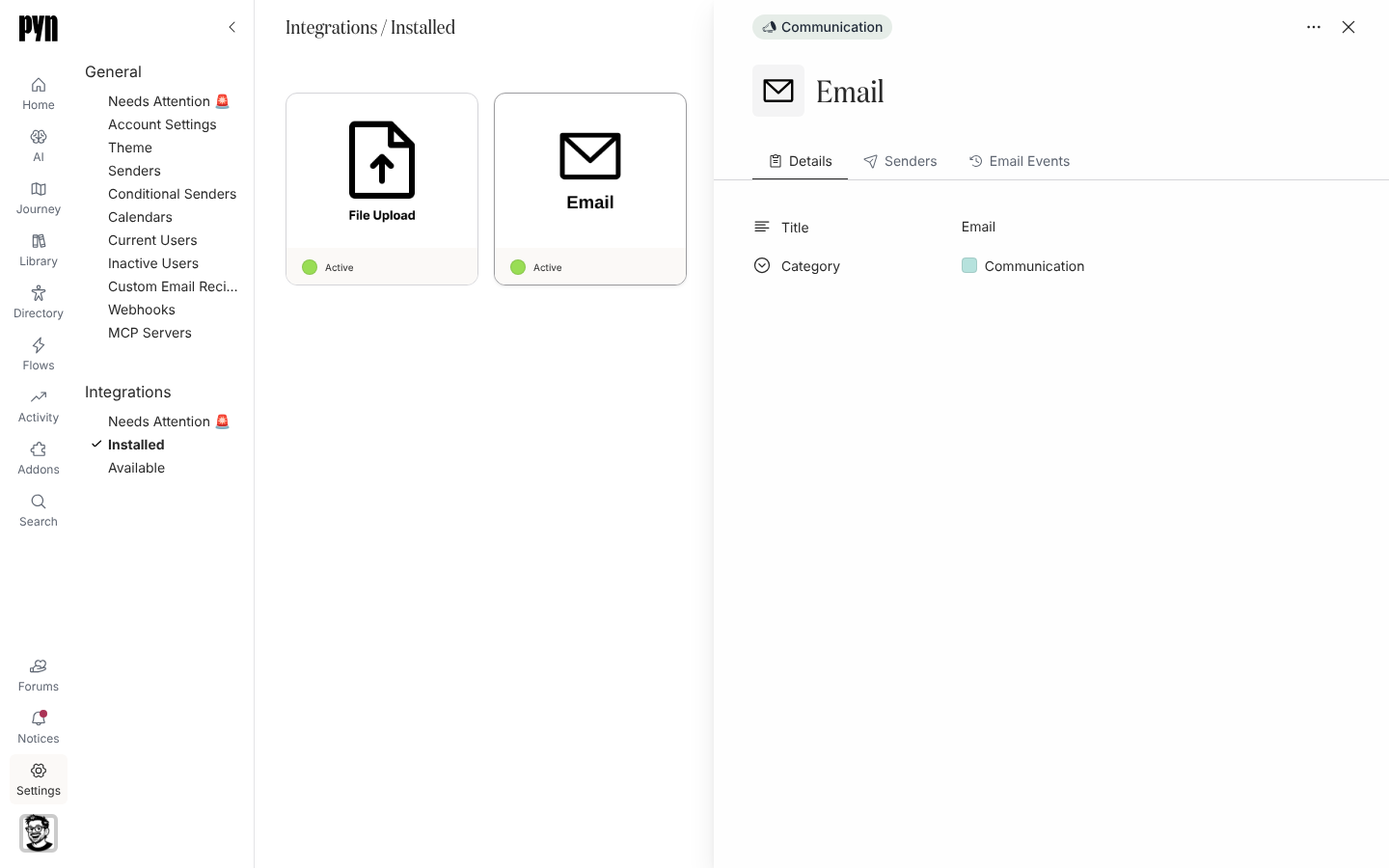
Email 面板
Section titled “Email 面板”选择 Installed 下的 Email 磁贴。它的标签页有 Details、Senders(每一位经过验证的电子邮件发件人)、功能开启时的 Custom Domains,以及 Email Events(Pyn 从电子邮件服务收到的投递事件,例如已送达和已退回)。… 菜单包含 Activate、Deactivate 和 Add Custom Domain。
- 经过验证的发件人:一个姓名和地址,在有效期 24 小时的验证链接被打开后变为活跃。见发件人类型与状态。
- 自定义域名:一个子域名,例如
mail.example.com,用三条 DNS 记录验证,这样电子邮件由你的域名签名。见设置自定义域名。 - 退信:被退回的投递会在消息中标记该消息,产生一条带 Resend 操作的通知,并且如果在设置通知电子邮件中开启了 Send email when a delivery bounces,还会给你发邮件。
- 收件人:电子邮件发往来自你 HRIS 的员工地址(工作邮箱,或入职前的个人邮箱),以及经过验证的自定义电子邮件收件人。
在 Settings > General > Senders 下打开一位发件人,打开它的 … 菜单并选择 Send Test。“Test Message Sent” 表示成功;邮件会从该发件人到达你的收件箱。
重新连接或断开连接
Section titled “重新连接或断开连接”Email 磁贴没有 Reconnect。Email 磁贴上的 Deactivate 会停止每一位经过验证的电子邮件发件人;Activate 恢复他们。要归档单个发件人,改从 Senders 视图操作。
当电子邮件服务不再接受工作区的发送凭据时,尝试发送的经过验证的电子邮件发件人会显示 Error,并带有 Re-authentication required 通知。问题不在发件人的地址。Activate 不能清除它,也没有 Reconnect。请 Pyn 支持重新连接电子邮件服务;因这个原因处于 Error 的每位发件人随后都会回到 Active。处于 Error 的自定义电子邮件收件人不会被那次重新连接清除,应用中也没有操作能清除它;请 Pyn 支持把该收件人恢复为 Active。
| 你看到的 | 含义 |
|---|---|
| 验证邮件一直不到 | 垃圾邮件或共享收件箱规则。放行 notifications@pynhq.com,然后再次使用 Send Verification Email。 |
| “Verification link has expired or already been used” | 链接有效期 24 小时,只能用一次。发送一个新的。 |
| 投递显示 Bounced | 该地址拒绝了消息。在你的 HRIS 中更正员工的邮箱,并使用通知上的 Resend。 |
| 发件人显示 Error | 这个地址有一次发送需要处理。如果通知显示 Re-authentication required,说明电子邮件服务不再接受工作区的发送凭据;请 Pyn 支持重新连接电子邮件服务。否则检查自定义域名是否已验证,然后发送一封测试邮件。 |
| 自定义电子邮件收件人显示 Error | 应用中没有操作能清除它,重新连接电子邮件服务也不会改变它。请 Pyn 支持把该收件人恢复为 Active。 |
- 添加电子邮件发件人,了解验证步骤。
- 设置自定义域名,从你的域名发送。
- 自定义电子邮件收件人,了解目录之外的地址。
- 消息,查看投递和退信状态。