

从电子表格上传员工
没有连接 HRIS 时,电子表格就是员工进入 Pyn 的途径,也是保持他们信息最新的途径。每次上传时,各行按你的 employeeId 匹配,有变化的值被更新,文件中缺少的人则被标记为已从这个来源移除。
- 你是工作区管理员。
- 你的文件有一个表头行,使用示例文件(第 2 步)中的列名,示例文件包含所有可接受的列;Pyn 会忽略它不认识的列。每一行都必须有
employeeId和primaryEmail。员工属性标明了上传可以设置哪些属性。
-
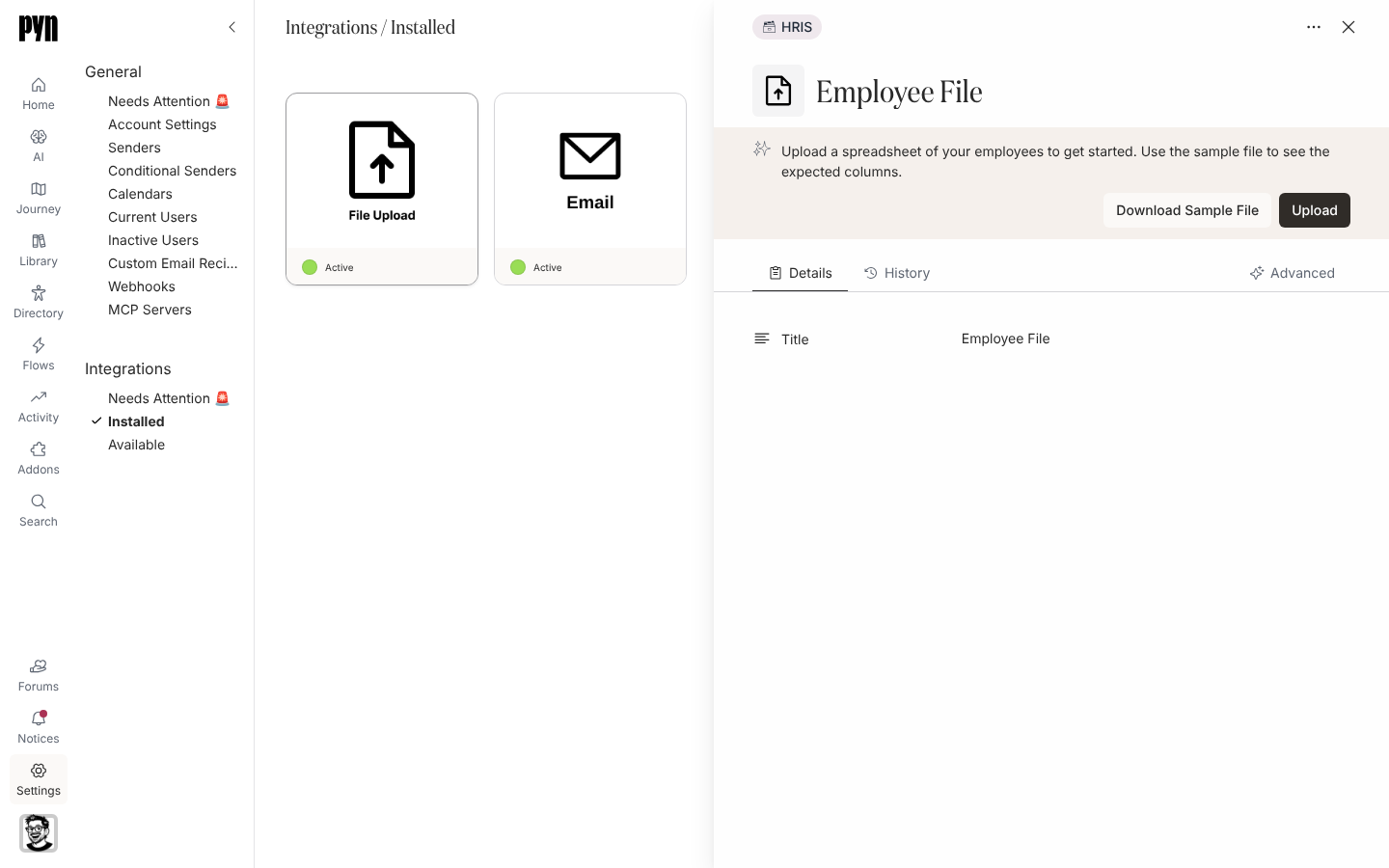
在 Pyn 中,打开左侧导航底部的 Settings,然后打开 Integrations。如果你之前上传过,选择 Installed 和 File Upload 磁贴;否则选择 Available 和 File Upload 磁贴,这会创建该集成并打开它。两种方式打开的面板标题都是 Employee File。
-
在面板的横幅中,选择 Download Sample File,得到一份包含所有列和示例行的 CSV,把它当作你的模板。
-
检查有特定格式要求的列:日期写成
yyyy-MM-dd或yyyy/MM/dd,或者在.xls或.xlsx文件中用日期单元格;邮政编码这类数字单元格按工作表显示的样子读取,所以00000格式会保留前导零;status为active、leave或inactive(留空表示 active);country为名称或 ISO 代码;timeZone为 IANA 名称,如Europe/London(或留空并提供country,对美国、加拿大和澳大利亚还要提供postalCode);birthday为MM-dd、dd/MM或yyyy-MM-dd;managerId、buddyId、hrbpId和mentorId为另一行的employeeId。 -
选择 Upload 并选择文件。
-
阅读横幅。Uploading… 之后出现 Success! 和 Uploaded N records.,表示每一行都通过了。否则横幅标题为 There were N errors found in the uploaded file:,并以 Row #n: 列出前五个错误,后面跟着列名和收到的值,例如 startDate is invalid. Received: 12/01/2026 或 Could not determine timezone from country “United States”. Add a postal code or choose a time zone.,然后是 As well as N additional errors…。修复每一个列出的行并重新上传;只要有一行失败,整个文件都不会被应用。
-
打开左侧导航中的 Directory。处理需要一两分钟;之后个人资料会出现在 Active、Upcoming 和 Inactive 下,或得到更新。
你应该看到什么
Section titled “你应该看到什么”Employee File 面板的 History 标签页记录每次上传,并带有状态圆点。Advanced 列出 Fields in Employee File:见到的每一列,以及有多少行填了值。在 Directory 中,新行带着你文件中的值出现;另一个来源(比如 HRIS)已经提供的值不会被覆盖,因为在合并顺序中 Employee File 排在 HRIS 来源之后。