

运行快速投票
你想知道第一周过得怎么样,或者一则公告的反响如何,又不想让任何人填表单。投票就是一个问题加一排按钮;点击就是答案。
- 你是 Power User、Admin 或 Owner。
- 将承载投票的步骤已存在于某个自动化流程或活动中。
-
在 Pyn 中,打开左侧导航中的 Flows,然后选择 Polls。
-
选择右上角的 Add Poll。一个名为 New Poll 的投票打开;选择标题(Enter a Poll Title)并命名,例如
First week pulse。如果无法创建投票,会有一条提示显示 Could not create the poll。 -
选择 Add Field,然后选择 Likert Scale。把 Label 设为问题
How was your first week?,Description 留空:描述会在投票渲染的任何地方取代标签,问题就不会显示出来。选择 Save。 -
选择 Preview 查看五个按钮,然后选择 Publish。
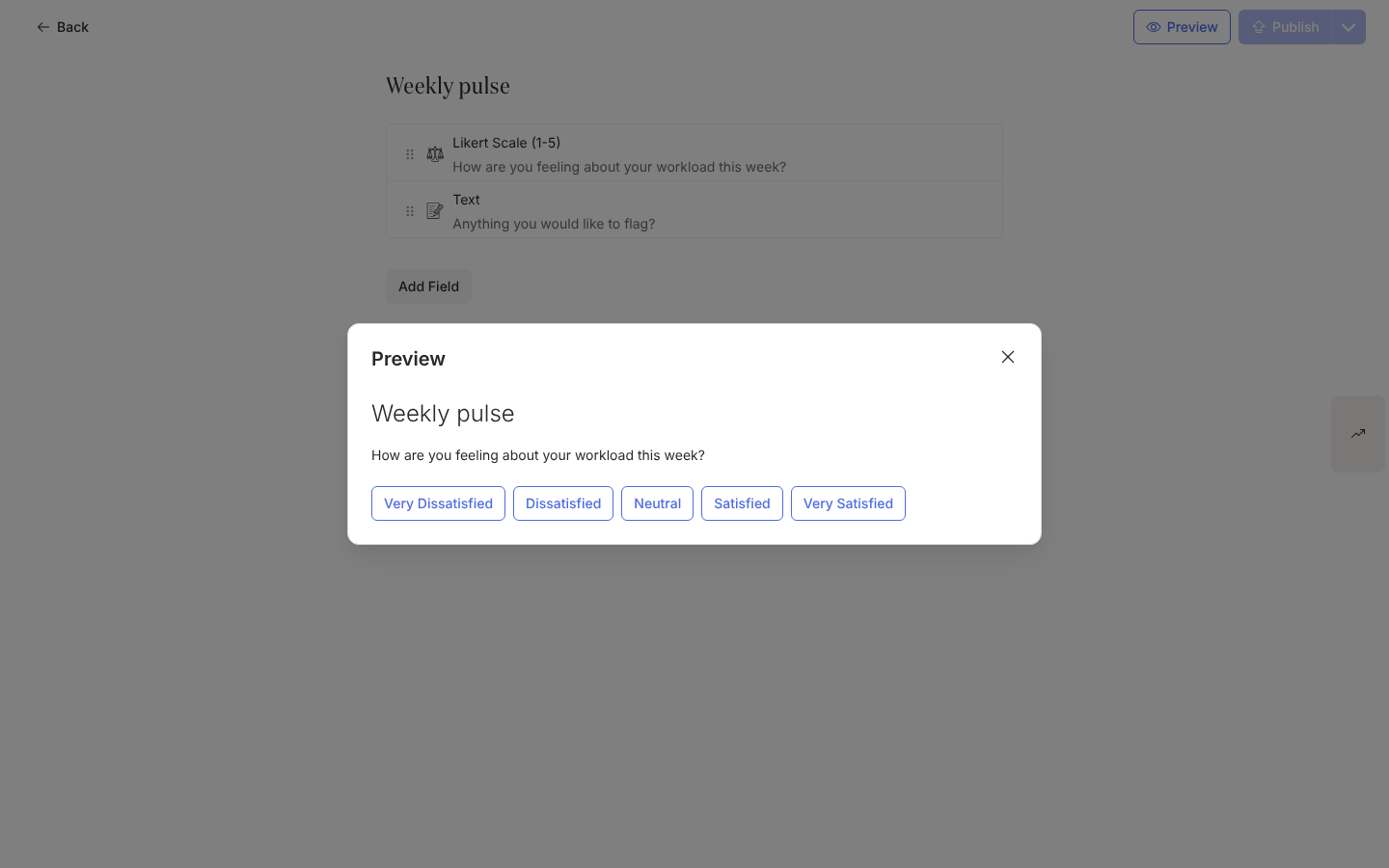
投票上的 Preview 把问题显示为一排按钮。 -
从 Automations 打开自动化流程,选择在第一周结束时发出的步骤,把光标放在消息下方,选择 Insert widget,Embed Form。在 Form 下从列表中选择投票,然后选择 Save。Track Action 对投票没有作用。
-
选择 Preview,然后选择 Send a test to yourself,并在测试中点击一个答案。在自动化流程上选择 Publish。
你应该看到什么
Section titled “你应该看到什么”在 Slack 中按钮位于消息下方,被点击的那个会高亮;在电子邮件中,消息带一个以投票标题为标签的按钮,指向一个带同样一排按钮的页面(Checkbox 投票显示 ✓ Yes 和 ✗ No)。每个答案都出现在投票的 Activity 侧面板中(在投票编辑器的栏上选择 Activity),记在这个人的名下,Export to CSV 为每个答案给出一行,分数以数字表示。在操作下,对每个从电子邮件打开投票的人,步骤显示 Actioned;Slack 中的点击则让它保持 Unactioned。你自己的测试点击不会出现在列表和导出中。