

选择收件人和抄送
自动化流程中的每个步骤都为一位员工运行,这位员工是主体,但收到它的人往往是他们身边的某个人。To 字段相对于主体来指定这个人,所以同一个步骤在每条注册中都能到达正确的经理或伙伴。
- 要给共享收件箱或 Pyn 之外的人发电子邮件,先在 Settings、Custom Email Recipients 下添加他们并验证地址。如果你的 Settings 菜单中没有 Custom Email Recipients,请让 Pyn 支持启用它。见设置中的常规。
- 伙伴和 HRBP 来自你的 HRIS 或某个表单;发给一段没有人设置过的关系的步骤,会为该员工跳过。
-
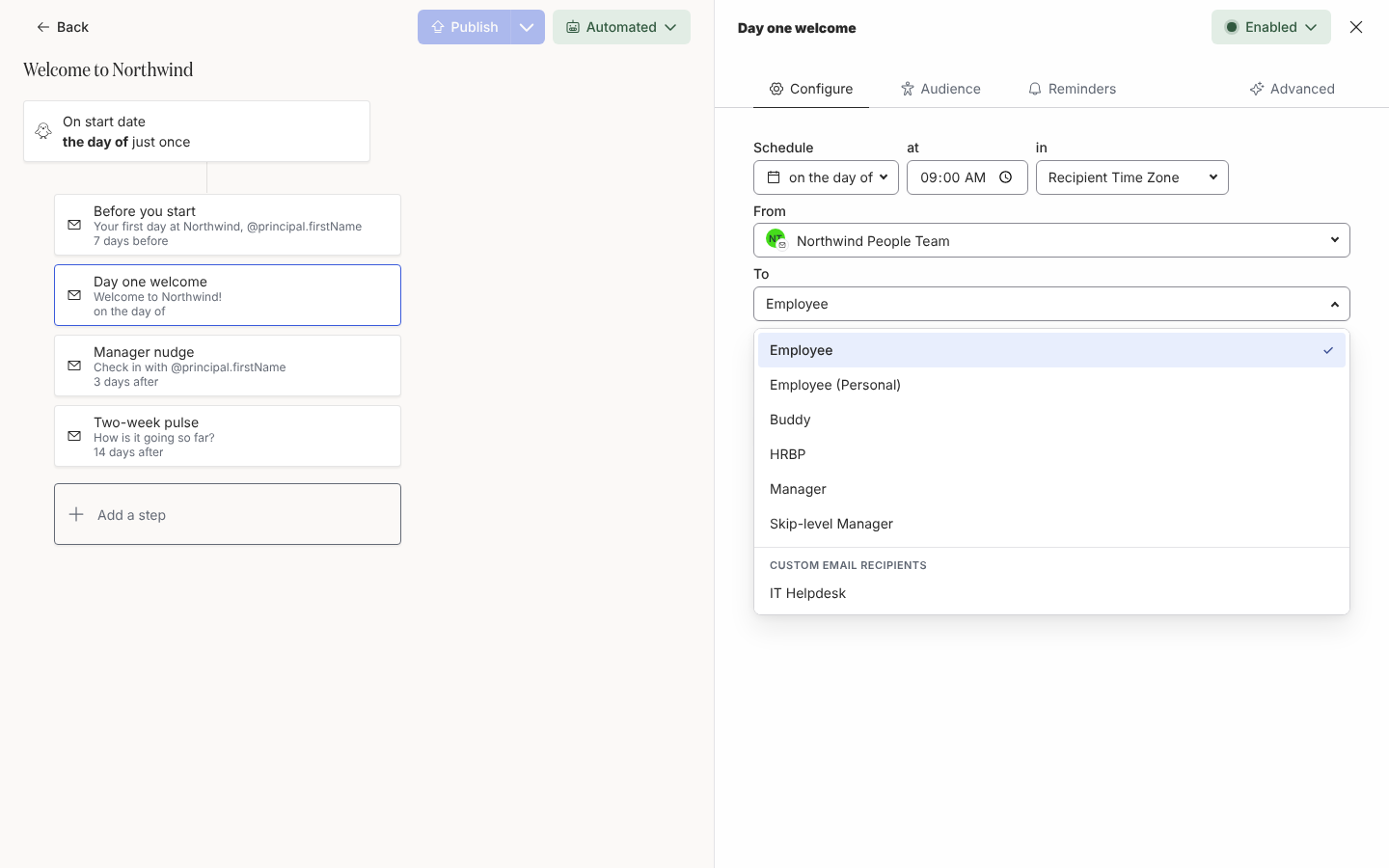
在 Pyn 中,从 Flows、Automations 打开自动化流程,选择步骤,在 Configure 上打开它。
-
在 To 下选择收件人。每个收件人都以表示其类型的头像开头,就像 From 对发件人那样:员工是一个人形,Manager 之类的关系是一棵树,群组是一个带框的群组图标,自定义电子邮件收件人是一个信封,条件收件人是一个分叉箭头。
- Employee:主体,通过他们的工作邮箱或 Slack 账号。
- Employee (Personal):主体,通过你 HRIS 中的个人电子邮件地址。仅限电子邮件步骤;在入职日期之前使用。
- Buddy、HRBP、Manager、Skip-level Manager:与主体处于该关系的人。
- Specific employee or group…:每条注册都发给同一个人,例如你的薪资负责人,或发给某个员工群组的每位成员。在 Choose an employee or group 中按姓名、邮箱或群组搜索,选中一项并选择 Select。输入之前就会列出群组,每个群组都带有它包含的员工人数(例如 (12 employees))和它的类型(例如 Static group);搜索只找到在职员工。选中的群组在 To 中的名称旁保留其成员人数。
- Custom Email Recipients 下的一个已验证地址,例如
people@yourcompany.com。仅限电子邮件步骤。 - Conditional Recipients 下来自 Settings、Conditional Recipients 的一组有名称的规则,为每位已注册员工从以上对象中挑选一个:受众与之匹配的第一条规则胜出,否则使用它的回退收件人。
-
在电子邮件或 Slack 步骤上,选择 To 旁边的 Cc 显示 Cc 字段,然后从同一个列表中添加抄送收件人,需要多少就添加多少。填完最后一行后会出现新的一行,多于一行时各行编号为 Cc 1、Cc 2,以此类推,列表变长时它们会换行显示;选择某一行中的 (Clear) 移除它。只要步骤有抄送,这些字段就一直显示;没有保存任何抄送时,重新加载页面后 Cc 链接会回来。
-
在 Post to Channel 步骤上,To 是频道,从发件人所在的频道中选择。在 Add to Channel 步骤上,To 是被添加的人,Channel 是频道。
-
选择 Preview,在 Preview for principal 下挑一位员工,确认步骤为他们解析到的是谁。预览头部显示解析出的收件人。对于用 Specific employee or group… 选出的员工,预览会以该人员打开,无论你为谁预览,头部都保持显示他们的名字。
条件收件人是 Admin 在 Settings、Conditional Recipients 下创建的一份有名称的规则列表:一个 Name、一个 Medium(Email、Slack 或 Teams,保存后固定)、一个 Fallback recipient,以及最多 20 条规则,每条带一个受众和一个 Send to 收件人。回退收件人和每个 Send to 都可以是 Specific employee or group…。在步骤上,在 To 或任意 Cc 行的 Conditional Recipients 下选择它,或在 Post to Channel 步骤的频道列表中选择它。步骤运行时,Pyn 按顺序把已注册员工与规则匹配,发送给第一条匹配规则的收件人,没有匹配时发送给回退收件人。活动步骤无法使用它,因为活动没有可供匹配的已注册员工。见创建条件收件人。
Slack 步骤上的抄送
Section titled “Slack 步骤上的抄送”Slack 消息没有抄送行,所以在 Send Direct Message 或 Post to Channel 步骤上,每个抄送收件人都会收到一条属于自己的 Slack 消息,与发给 To 的那条一起发送。解析为多个人的抄送会给每个人各发一条,解析为频道的抄送则发到该频道。
- 既是 To 又是抄送的人只收到一条消息,作为 To。
- 抄送消息只随 To 消息一起发出。当没有人收到该步骤时,例如步骤受众把 To 排除在外,也不会发送任何抄送。
- 抄送副本仅供参考。表单以及勾选了 Track Action 的任何内容都会被去掉:跟踪按钮消失,跟踪链接变成纯文本。抄送收件人不会收到提醒或上报,他们的点击也不被跟踪。
- 令牌为每个抄送收件人单独渲染,所以
@recipient.preferredName会用每位抄送收件人自己的名字问候他们。 - 已离职的指定员工会从抄送中去掉。
在侧面板的投递列表中,每条抄送消息在收件人名字旁边显示一个 Cc 徽标。被退回的抄送消息可以单独重新发送;见重新发送被退回的消息。电子邮件步骤仍然是一封带抄送的电子邮件。
群组和人员名单
Section titled “群组和人员名单”活动步骤有一个 To 多选框,而不是单个收件人:把员工群组、单个员工和相对收件人一起选上,每个成员都会收到。见创建活动。自动化流程步骤的 To 是单个收件人:选择 Specific employee or group… 把它发给每条注册中的同一个人,或同一个群组的每位成员,或者用步骤的受众收窄谁收到步骤。步骤受众适用于群组的每位成员,但不适用于指定员工;见设置步骤受众。在自动化流程步骤的 To 和任何 Cc 中,Pyn 都不会发给已被归档或生命周期阶段为 Terminated 的指定员工。
你应该看到什么
Section titled “你应该看到什么”步骤卡片显示收件人,例如 Manager。在注册下,每条注册的步骤按姓名列出解析出的人,在该员工的这段关系为空时显示 No recipient,时间过去后显示 Skipped。从 Settings 中移除的自定义电子邮件收件人,在你编辑步骤时不再提供。