

预览并发送测试
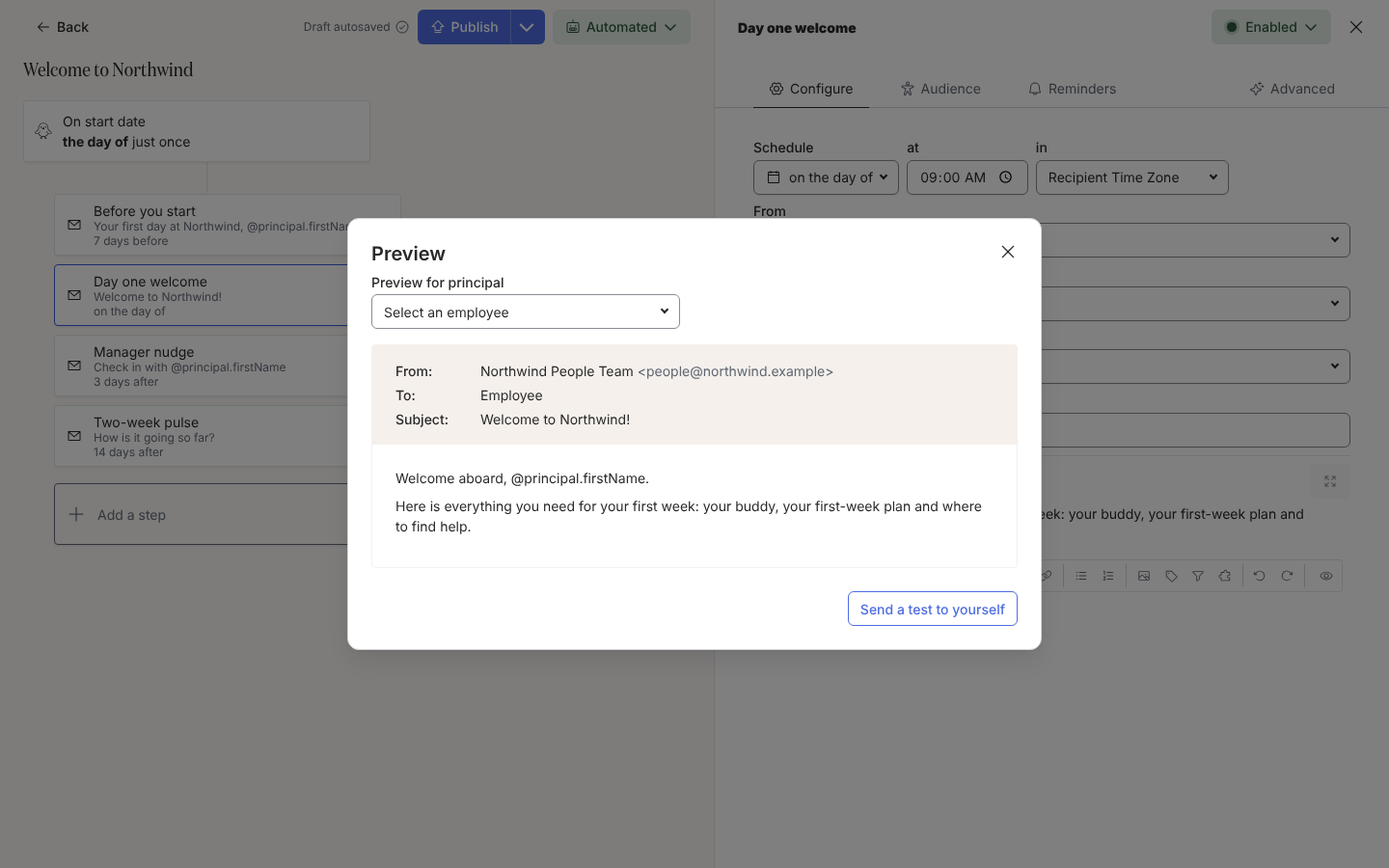
在编辑器中读起来不错的消息,填入令牌后仍可能让你意外。Preview 为一位真实员工显示步骤,Send a test to yourself 把它完全按真实发送的样子投递到你自己的收件箱或 Slack。
- 步骤在 From 下有一个发件人。没有发件人时,测试按钮被禁用,悬停时显示 Set a sender to send a test。
- 对于 Slack 测试,你自己的用户与一条拥有 Slack 账号的员工记录匹配(同一个工作邮箱)。电子邮件测试没有这条记录也可以发到你的登录邮箱。
-
在 Pyn 中,从 Flows、Automations 打开自动化流程,并选择步骤。
-
选择 Preview(工具栏中的眼睛图标,或原始 HTML 正文下方的 Preview 按钮)。Pyn 等待你最新的编辑保存,然后打开 Preview 对话框。
-
在 Preview for principal 下选择一位员工。在职员工和即将入职的员工都会提供,所以你可以用一位尚未入职的人检查入职前的消息。头部显示解析出的收件人,例如经理,以及条件发件人为他们挑选的发件人。
-
阅读填入了该员工令牌的消息。选择选择器旁边的 X(Clear recipient)回到原始模板。在电子邮件预览中,嵌入的表单或投票是一个按钮,带有它的标签;选择它查看表单的字段,然后选择 Back 回到电子邮件。
-
选择 Send a test to yourself。发出后提示显示 Test sent,发件人无法发送时显示 Could not send test。
-
打开你的收件箱或 Slack,像收件人一样阅读它。
你应该看到什么
Section titled “你应该看到什么”从电子邮件预览打开的表单或投票单独显示表单的字段,上方是 Back,下方是 Submit。选择 Submit 不会记录任何内容,并显示 “This is a preview, so nothing was submitted. To test it end to end, send a test or manually enroll someone.” 预览中不包含 Buddy 或 Mentor 字段。
这次投递被标记为测试。如果电子邮件预览显示 Could not preview this email for the employee,说明原始 HTML 中的 Liquid 对这个人求值失败;发布前先修复它。要同时测试时间和内容,用 Flag as Test 注册你自己:见手动注册员工。