

查看 Dashboard
你想用一个数字说明 Pyn 上个月发送了多少、其中有多少真正起了作用。Dashboard 汇总某个日期范围内的投递,并按自动化流程、按步骤或按步骤中的链接拆分。
- 在启用了 Dashboard 的工作区中,Dashboard 是 Activity 下的第一个视图。在其他工作区中,列表从 Enrollments 开始。
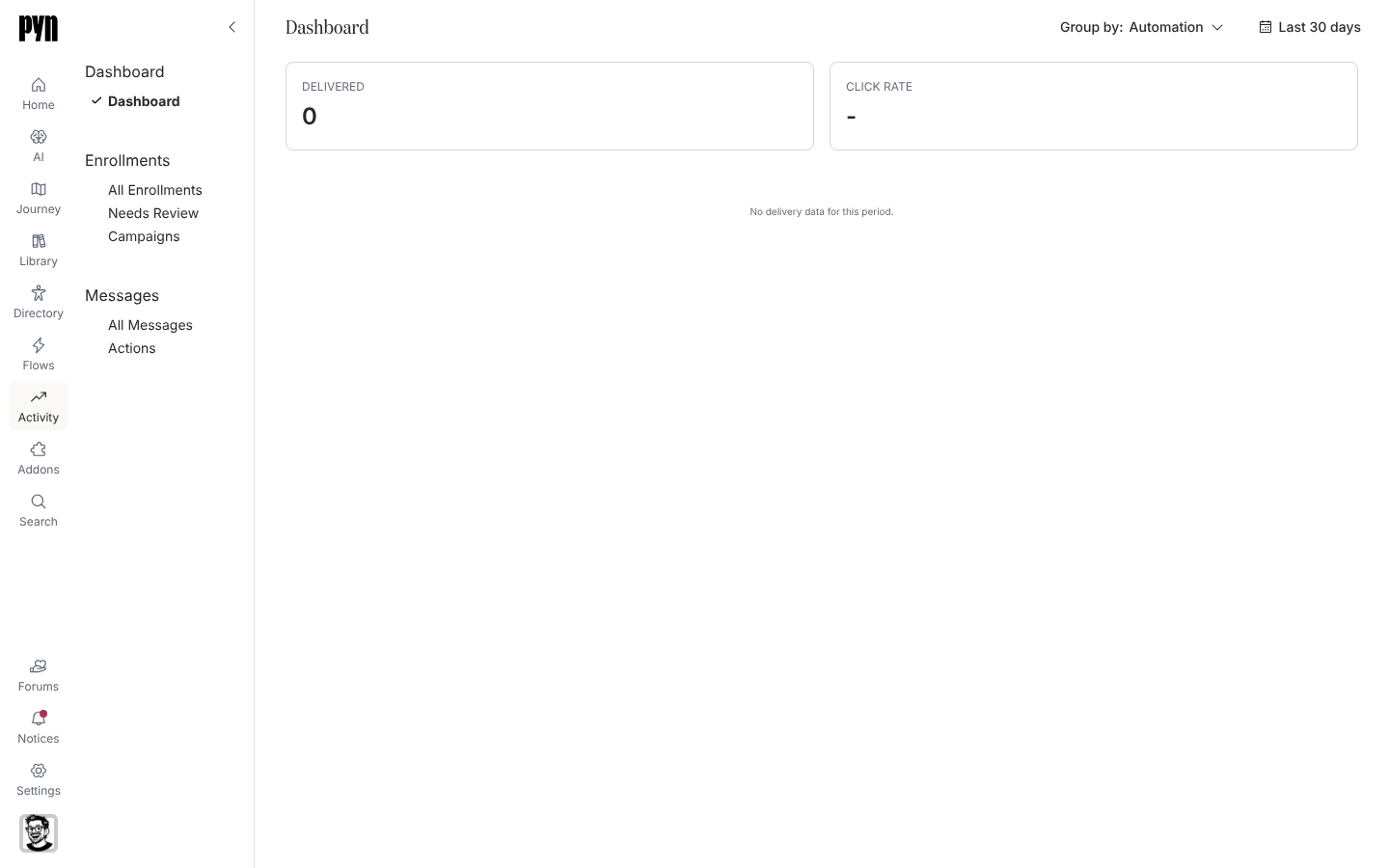
-
在 Pyn 中,打开左侧导航中的 Activity,然后选择 Dashboard。
-
查看磁贴。Delivered 统计该范围内发送完成的 Slack 消息和由已验证的电子邮件发件人发出的电子邮件,包括被退回的;通过 Google Workspace 或 Microsoft 365 发送的邮件、Teams 消息、日历邀请、频道邀请和工单不计入。Click Rate 是其中有链接被点击的占比,Action Rate 是其中操作已完成的占比。当该范围内被操作的投递超过三次时,Action Rate 才会出现。
-
选择日期按钮(页面打开时它显示 Last 30 days),然后选择 Last 7 days、Last 30 days、Last 90 days、Last 12 months、Year to date 或自定义范围。
-
选择 Group by:,然后选择 Automation,每个自动化流程或活动一行;选择 Step,把每个自动化流程展开为它的步骤;或选择 Link,在每个步骤下列出其消息中每一个被点击过的链接。第一列的标题相应地是 Automation / Campaign、Automation / Campaign / Step 或 Automation / Campaign / Step / Link。
-
查看表格。每一行显示 Delivered、Clicked 和 Click Rate,当该范围内存在操作时还显示 Actioned 和 Action Rate。某一行没有投递时,比率显示为 -。
-
在 Group by: Link 下,查看每个步骤下的链接行,点击最多的在前。链接行在 Delivered、Actioned 和 Action Rate 下显示 -;它的 Clicked 是点击过该链接的投递数量,它的 Click Rate 则把这个数量与该步骤的投递数相比。链接以它的按钮标签、它的文字加上 URL,或仅以 URL 命名;没有标签的表单或投票按钮显示为 Open Form 或 Take Poll,“阅读更多”链接显示为 Read more。该步骤的提醒和上报中的链接列在同一个步骤下,被点击后又从消息中移除的链接显示为 (removed link)。
你应该看到什么
Section titled “你应该看到什么”带数字的磁贴,以及每个自动化流程(或每个自动化流程和步骤,或每个步骤下每个被点击的链接)一行的表格。空范围显示 No delivery data for this period.。要查看按生命周期排列的同样数字,打开查看旅程指标。