

创建活动
下个月的全员会议、一个福利窗口期、一项有截止日期的新政策:一条一次性消息,或者固定日期上的一个短系列。在日历上创建活动,为每条消息添加一个步骤,并给每个步骤各自的日期、时间和收件人。
要改为从目录中现成的活动模板开始,选择 Create new 旁边的箭头,然后选择 Create from template;见添加活动模板。该箭头对 Admin 显示。
- 你已登录 Pyn。每个角色都可以创建活动,包括 User,但填写步骤需要 Admin 角色:其他角色能看到步骤的字段,但每次保存都会被拒绝,一条提示显示 You do not have permission to make changes,值随之回滚。因其他原因失败的保存显示 Could not save changes。
- 你要使用的媒介已有发件人;见选择发件人。
- 收件人已作为员工群组存在,否则你要逐个挑选人员。
-
在 Pyn 中,打开左侧导航中的 Activity,然后选择 Campaigns。
-
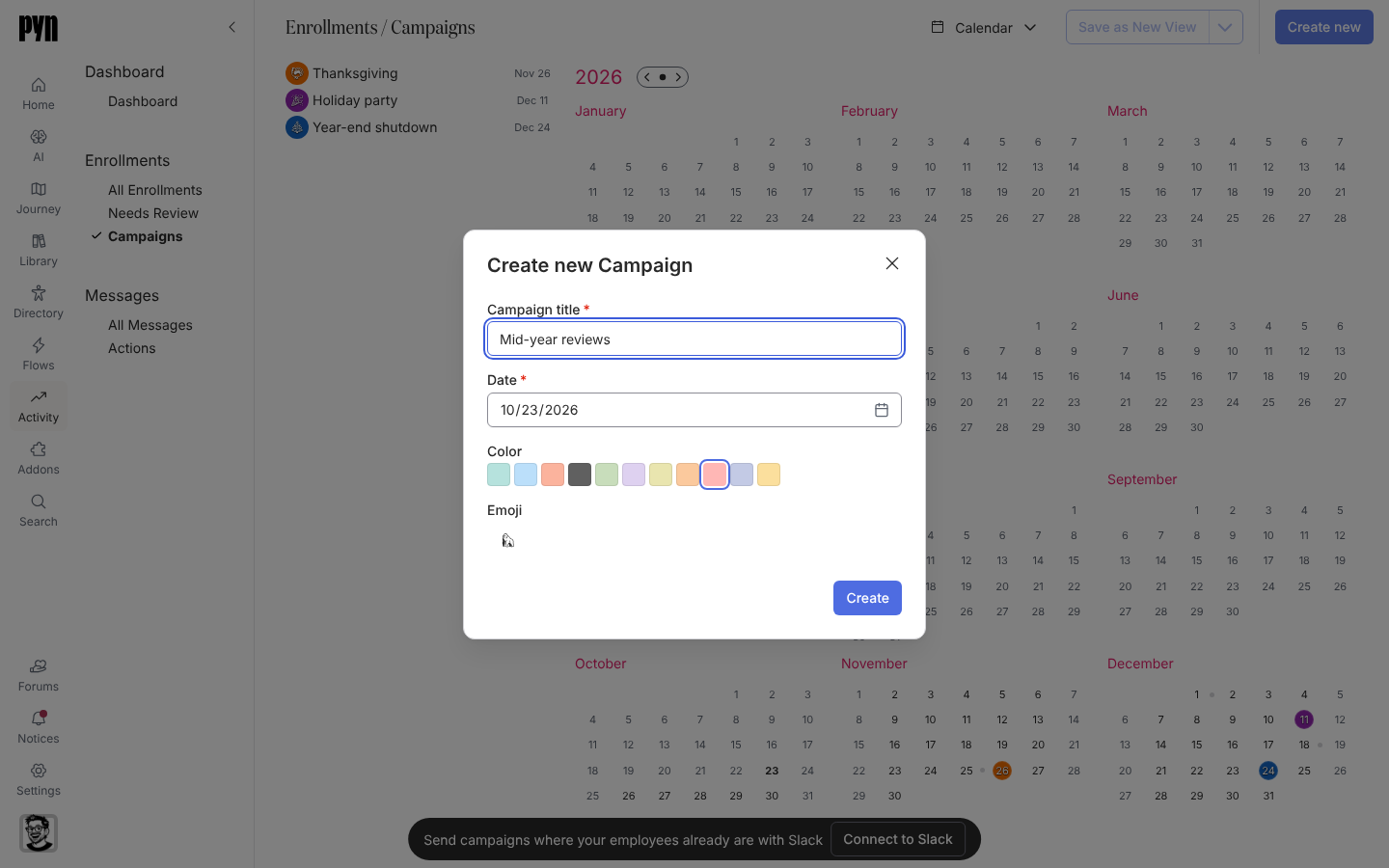
选择右上角的 Create new。当日历在当前查看的月份或年份中没有显示任何活动时,左侧列表改为显示 Create a blank campaign or start from a template;选择 blank campaign 打开同一个对话框。在 Create new Campaign 对话框中,输入 Campaign title,设置 Date(活动的参考日期,默认为今天),挑选一个 Color 色块和一个 Emoji,然后选择 Create。活动在右侧面板中打开,并出现在侧栏列表中;你添加的每个步骤都列在它下方,带一个小的状态符号和它的日期。
-
在侧栏中,在活动下方选择 Add Step。在 Add Step 对话框中,停留在 Communication 类别并选择一个消息步骤:Send Email to Employee、Send Direct Message,或者在已启用的工作区中选择 Post to Channel。消息步骤会在活动的日期上创建并在面板中打开;如果没有创建成功,会有一条提示显示 Could not add the step。
-
在 Configure 上,设置 Scheduled date、发送的时间(at)以及读取该时间所用的时区(in)。新步骤的初始设置是 Recipient Time Zone 的 10:00,仅限工作日。在 From 下选择发件人。
-
在 To 下选择每一个收件人:任意类型的员工群组(人口统计、生命周期、静态、筛选或关系),每个群组都列出它包含的员工人数和它的类型,以及单个员工;电子邮件步骤还提供自定义电子邮件收件人。活动没有主体,所以不提供 Manager 之类的相对收件人。列出的每个人都会收到该步骤。
-
撰写 Subject(电子邮件)和消息,使用
@recipient.preferredName之类的令牌。选择 Preview,然后选择 Send a test to yourself。 -
在电子邮件步骤上,打开 Audience 右侧的 Advanced 标签页。Email format 决定消息在邮件客户端中的布局:默认的 Centered 把它放在中间一个最宽 600 像素的栏中;Left 把这一栏固定在左边缘;Full width 让它撑满窗口。Include the sender’s signature (verified email senders) 默认勾选,会在电子邮件末尾附上已验证的电子邮件发件人上设置的签名;取消勾选则不带签名。在为你的工作区启用了 Raw HTML email 的情况下,同一标签页上的 Email body 把步骤从 Composed message 切换为 Raw HTML,Email format 和签名开关随之消失;见设置消息格式。在 Send Direct Message 或 Post to Channel 步骤上,Advanced 标签页包含 Deactivate link unfurling 和 Deactivate media unfurling,它们阻止 Slack 在消息下方预览链接和媒体;见停用链接和媒体展开预览。私信还多出 Send by email if the recipient is not in Slack;见有人不在 Slack 上时通过电子邮件发送私信。
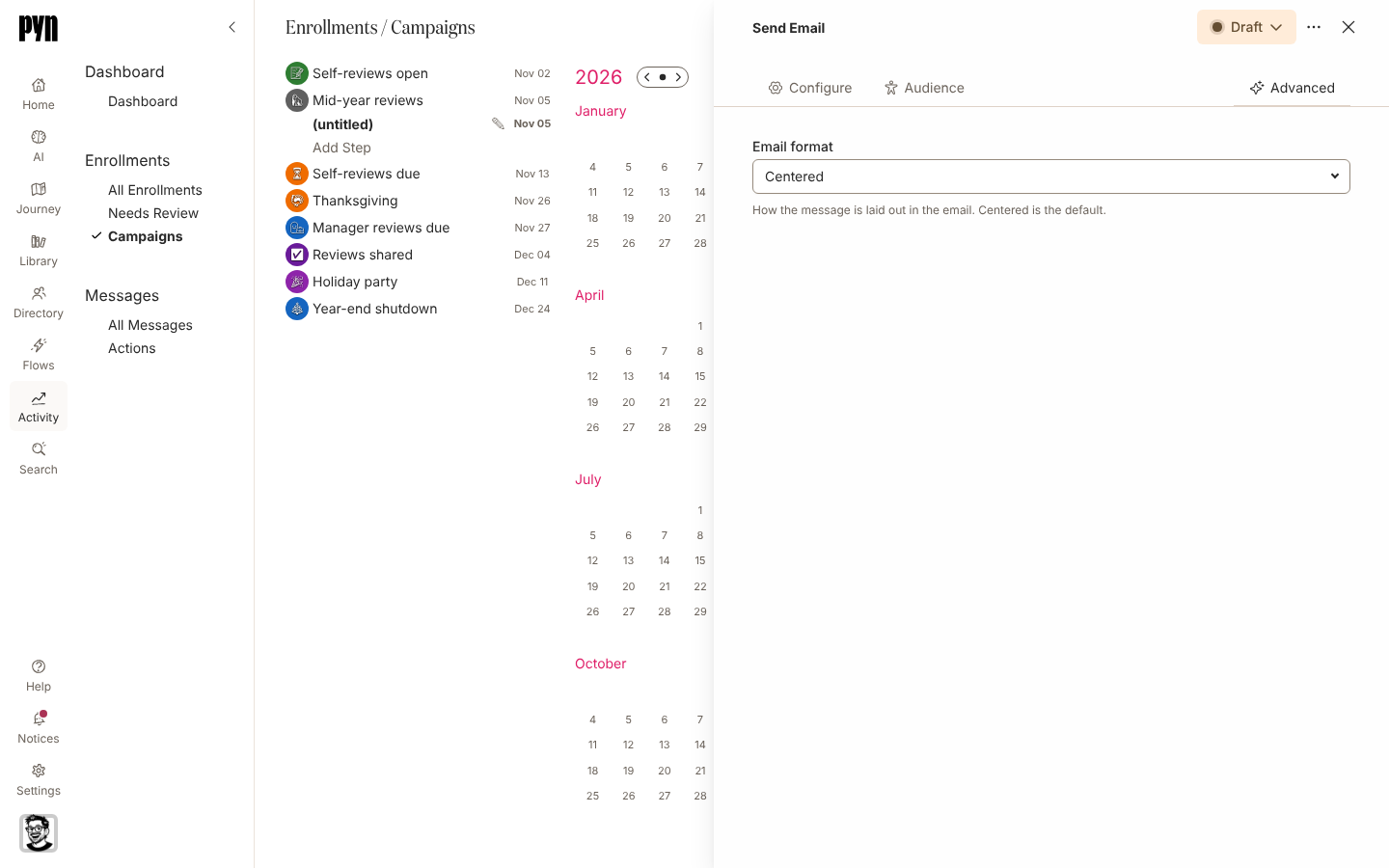
电子邮件步骤的 Advanced 标签页把撰写的消息布局为 Centered、Left 或 Full width。 -
选择面板标题栏中显示 Draft 的状态按钮,并选择 Automated。步骤已排期。改为选择 Manual 则会搁置它。
-
对每条后续消息,从步骤 3 起重复。要把某个步骤复制到另一个日期,打开它,选择它的菜单,然后选择 Duplicate,并设置新的 Scheduled date。要用另一种媒介发送草稿消息,选择它的菜单,然后选择 Switch to Slack 或 Switch to Email:消息和主题保留,发件人被清除,新媒介无法送达的收件人(切换到 Slack 时,是自定义和个人电子邮件地址)会被去掉。该选项在步骤显示为 Draft 或 Manual 时提供,Post to Channel 步骤上没有。要删除处于 Draft 或 Manual 的步骤,选择它的菜单,然后选择 Delete,并确认 Are you sure you want to delete this message?
你应该看到什么
Section titled “你应该看到什么”活动是日历上一个带颜色的日期,每个步骤是其发送日期上的一个圆点;悬停在侧栏中的某个步骤上可以高亮它的日期。时段内有活动后,列表上方会出现 Search campaigns and steps:输入活动标题的一部分,会列出该活动及其所有步骤;输入侧栏所显示的步骤标题的一部分(主题,或者没有主题时消息的第一行),则只列出匹配的步骤,并打开第一个这样的活动。No campaigns or steps match. 表示时段内没有任何匹配;清空字段即可重新列出全部内容。在侧栏中选择该活动,它的面板会在 Moment 下显示 Created by,带有你的姓名和头像。侧栏中的每个步骤在日期前带一个符号:显示为 Draft 或 Manual 时是 ✏️,Automated 后是 ⏱️,Sending 时是 ⏳,Complete 后是 📬;悬停在该符号上可以看到它的名称(Draft、Scheduled、Sending 或 Delivered)。选择一个日期可以查看当天发送的内容,每个步骤带同样的符号。随着每个步骤发送,它的投递出现在 Activity 的 All Messages 下,每个收件人一条,步骤显示 Complete;活动本身保持原状(见活动状态)。活动步骤不提供提醒和上报。