

修复需要注意的发件人或集成
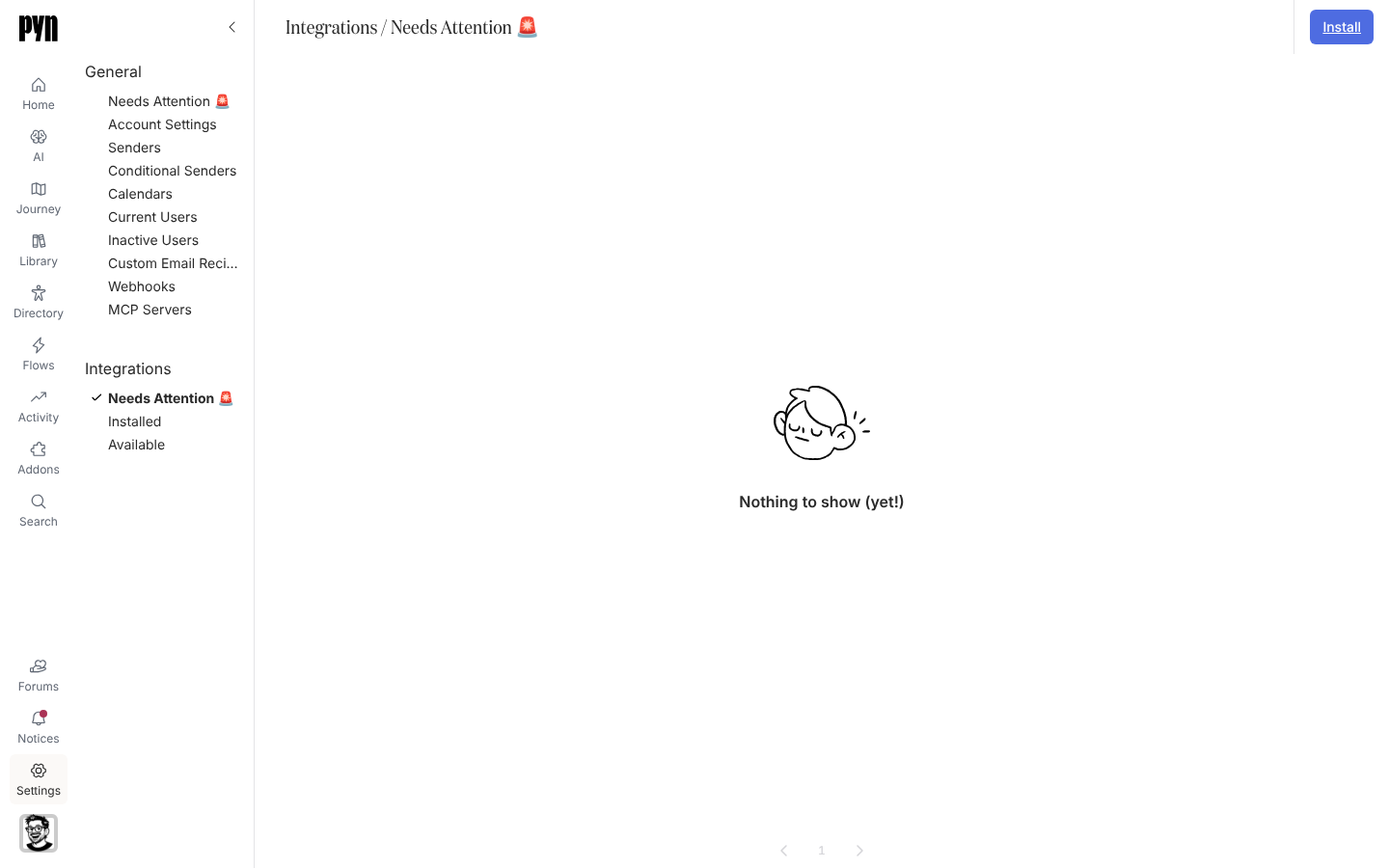
密码更改了、令牌被撤销了,或者 API 密钥轮换了,于是某个发件人或集成进入了错误状态。Pyn 把处于该状态的所有项目收集在 Needs Attention 🚨 下,发出通知,并就地提供 Reconnect。每个 Settings 分组中都有一个 Needs Attention 视图:General 用于发件人、日历和自定义电子邮件收件人;Integrations 用于集成。
当电子邮件服务不再接受工作区的发送凭据时,已验证的电子邮件发件人会在 General 下列出并显示 Re-authentication required。它自己没有 Reconnect,Email 磁贴上的 Activate 也不能清除它。请 Pyn 支持重新连接电子邮件服务;因这一原因处于 Error 的每个发件人随后都会恢复为 Active。处于 Error 的自定义电子邮件收件人也在 General 下列出,同样没有 Reconnect。重新连接电子邮件服务只清除发件人,应用中没有任何操作可以清除收件人;请 Pyn 支持把它恢复为 Active。
- 你是管理员或所有者。
- 对于个人发件人(Google、Microsoft 365 或 Slack 账户),必须由拥有该账户的人完成重新连接。如果不是你,把这份指南发给他们。
-
在 Pyn 中,打开左侧导航中的 Settings。对于集成,选择 Integrations 下的 Needs Attention 🚨;对于发件人、日历或收件人,选择 General 下的同名视图。
-
选择该项目。Slack 和 Jira 打开时带有一条通知和一个 Reconnect 按钮;Slack 的通知显示 “This integration is not operational as it requires re-authentication. This can happen if credentials are revoked.” 对于 HRIS、ATS 或 Single Sign-On 集成,Reconnect 在面板的 … 菜单中;Notices 中的 HRIS、ATS、Slack 和 Jira 通知带有同一个按钮。
-
选择 Reconnect。对于 Slack、Google Workspace、Microsoft 365 和 Jira,这会把你带到提供商处重新登录;对于 BambooHR,它重复公司域名登录;对于 HiBob、Rippling、Workday、ADP、Greenhouse 和 Ashby,它打开连接表单以输入新凭据;对于 Single Sign-On,它重新打开连接对话框。Okta 没有 Reconnect:在它面板的 Credentials 下选择 Replace。
-
完成登录或表单并返回 Pyn。
-
对于 BambooHR、Rippling、ADP 和 Slack,打开 … 菜单并选择 Test Connection 以确认。对于其他集成,打开 History 并等待下一次成功运行。
你应该看到什么
Section titled “你应该看到什么”该项目离开 Needs Attention,并在 Installed 或 Senders 中再次显示 Active。集成的 History 标签页记录下一次成功的刷新;发件人的测试到达你的收件箱或 Slack。如果重新连接后该项目仍处于错误状态,打开 History 查看原因:“Insufficient permissions” 表示你登录所用的账户在来源处缺少访问权限,“Could not connect” 表示凭据被接受但来源拒绝了请求。