

设置自动化流程的受众
受众是触发器与注册之间的筛选器。当触发器为某人触发时,Pyn 会把这个人的生命周期阶段和群组成员身份与受众进行比对;只有匹配的人才会被注册。用它把承包商排除在入职流程之外、只为一个国家运行某个流程,或者只向一个部门发送定期消息。
- 群组来自 Directory > Employee Groups:每个部门、地点和其他 HRIS 值对应的人口统计群组,加上你创建的筛选、静态和关系群组。见员工群组。
- 步骤有自己的 Audience 标签页,只为该步骤进一步收窄范围。触发器的受众决定谁会被注册。
- 侧面板的 Exit conditions 标签页是它的镜像:员工必须持续匹配的受众,否则注册提前结束。见为自动化流程设置退出条件。
-
在 Pyn 中,打开左侧导航中的 Flows,然后打开 Automations,并选择该自动化流程。
-
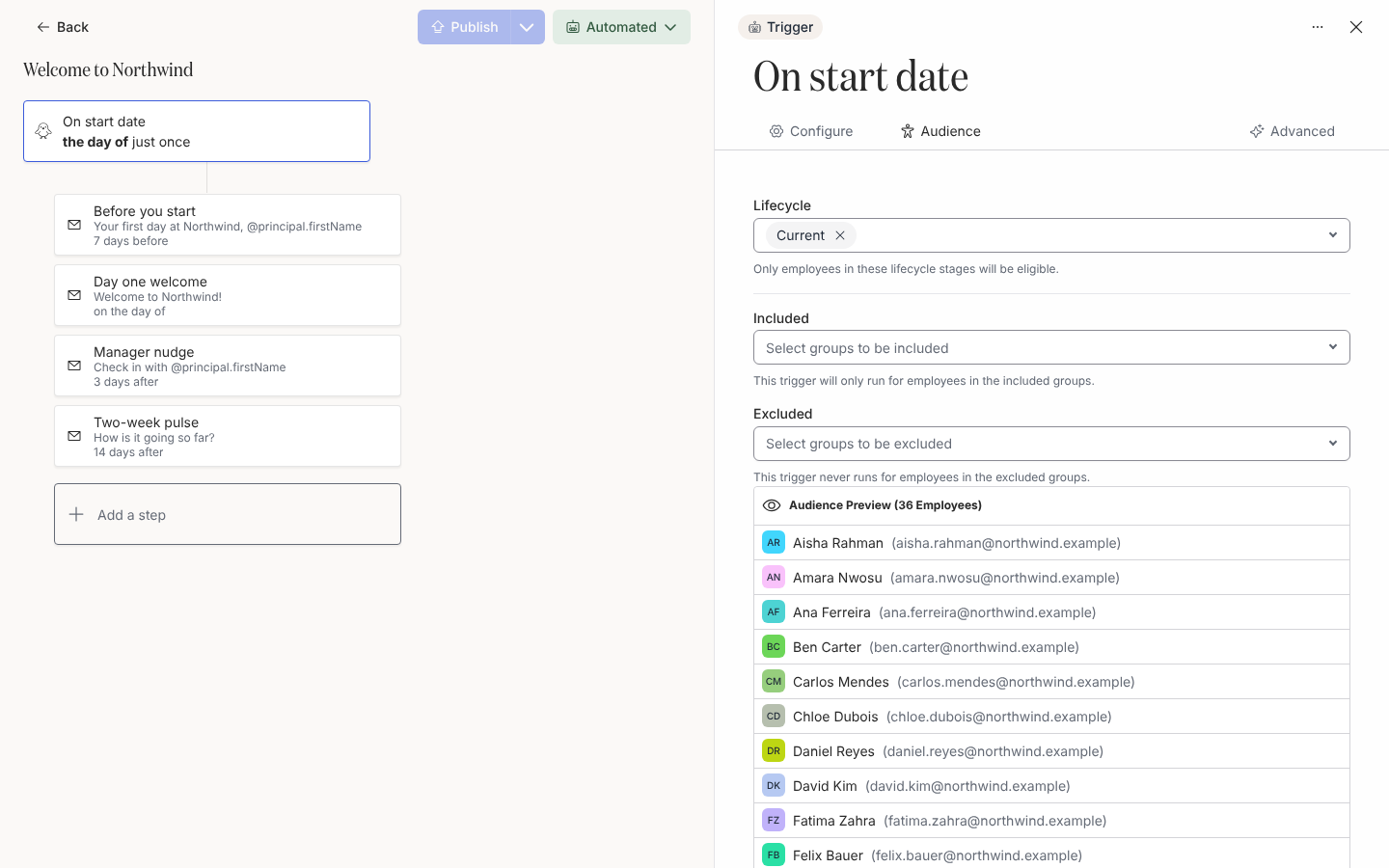
选择画布顶部的触发器卡片,然后选择侧面板中的 Audience 标签页。
-
在 Lifecycle 下,挑选符合条件的阶段:Current、On leave、Joiner、Terminated。说明文字是“Only employees in these lifecycle stages will be eligible.”。在入职日期之前发送的流程需要 Joiner。至少保留一个阶段被勾选;空的 Lifecycle 不会注册任何人。
-
在 Included 下,挑选流程运行所针对的群组(“This trigger will only run for employees in the included groups.”)。留空则包含所选阶段中的所有人。在选择器中输入即可边输入边搜索所有群组;选择 Load more 查看更多匹配项。如果搜索失败,选择器会显示“Could not load results.”。
-
在 Excluded 下,挑选流程永远不为其运行的群组(“This trigger never runs for employees in the excluded groups.”)。排除优先于包含。这个选择器同样边输入边搜索所有群组,用 Load more 翻页,搜索失败时显示“Could not load results.”,与 Included 相同。
-
查看字段下方的 Audience Preview。它的标题带有人数,例如 Audience Preview (24 Employees),每页显示 10 个人。它列出今天匹配受众的员工,而不考虑触发器是否会为他们触发。要检查某个人,在列表顶部的 Find by name or email 中输入这个人的姓名或工作邮箱的一部分。列表随着你输入而缩小,标题显示匹配的人数,例如 Audience Preview (3 of 24 match)。没有人匹配的搜索显示 No one matches “your words”;选择 Clear search 恢复完整列表。
-
选择 Publish。
你应该看到什么
Section titled “你应该看到什么”发布后,当触发器触发时,只有匹配受众的员工会出现在注册下。自身受众把所有人都排除掉的步骤会显示警告“The audience is empty, so this step is never sent.”。安排在入职日期之前、但受众中缺少 Joiner 的步骤会显示“Sent before the start date but the joiner isn’t in the audience.”。
- 受众如何匹配,了解完整规则和实例。
- 员工群组,创建并查看你用来筛选的群组。
- 步骤和消息,了解按步骤设置的受众。
- 选择触发器,了解最初是什么在触发。
- 为自动化流程设置退出条件,在某人离开受众时结束注册。