

构建表单
你想在人们旅程中的某个时刻从他们那里得到几个答案,并且是以你可以做报告的形式。表单是一个有标题的字段列表,每个字段有标签、描述,以及在合适的情况下一个 Required 标记。
- 你是 Power User、Admin 或 Owner。
- 你知道要问什么。简短的表单才会有人回答;三到五个字段是常见的。
-
在 Pyn 中,打开左侧导航中的 Flows,然后选择 Forms。
-
选择右上角的 Add Form。一个标题为 New Form 的表单在
/flows/form/...打开。如果无法创建表单,会有一条提示显示 Could not create the form。 -
选择标题(Enter a Form Title)并按任务命名,例如
First week check-in。这个名称就是你嵌入表单时从 Form 列表中挑选的名称,所以要具体。 -
选择 Add Field。在 Select Field 中,选择一个 Common 字段(Checkbox、Content、Likert Scale、Text)或一个 Employee Field(Buddy、Mentor;一个表单最多各含一个)。字段被添加,它的设置随之打开。一个表单最多包含十个字段。
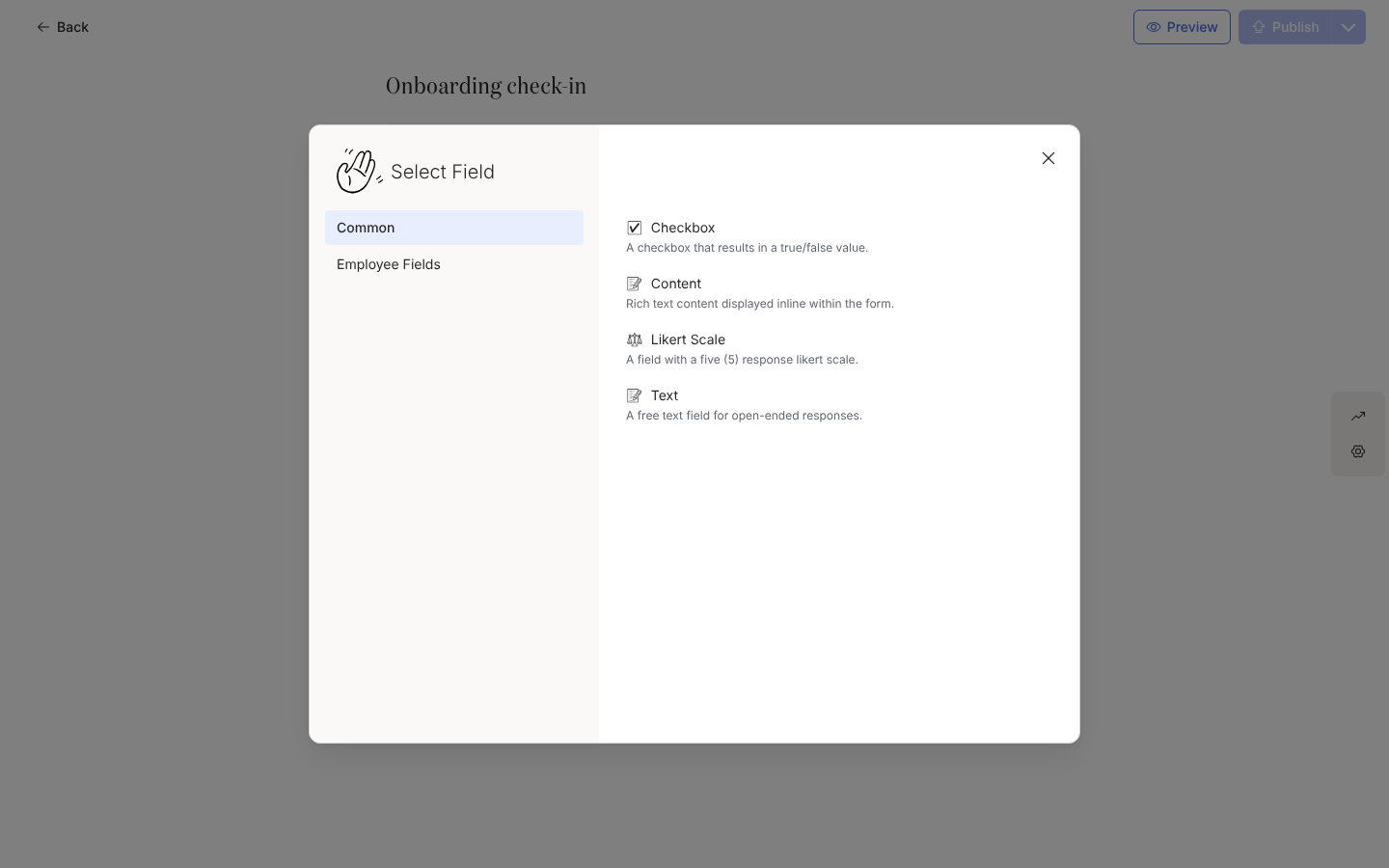
Select Field 对话框,带 Common 字段和 Employee Fields。 -
输入 Label。如果你添加了 Description,在 Text、Likert Scale、Buddy 或 Mentor 字段上,它会取代标签成为回答者看到的文字,在 Slack 和回复页面上都是如此;在 Checkbox 上,标签是标题,描述位于复选框旁边。让 Description 留空则显示标签。如果这个人必须回答后才能提交,勾选 Required;复选框和内容块不能设为必填。选择 Save。
-
对每个字段重复。字段按你添加的顺序出现;每一行显示字段的类型(Text、Likert Scale (1-5)),下方是它的描述或标签,Checkbox 行显示它的标签。选择某个字段的行可以再次编辑它,选择它的叉号可以移除它。被移除的字段可以在八秒内从 Undo 提示中恢复。
-
选择 Preview,以回答者在回复页面上看到的样子查看表单,然后关闭预览。Buddy 和 Mentor 字段不会在预览中显示;它们在 Slack 中是一个人员选择器,在回复页面上是一个姓名搜索。
-
选择 Publish。只要有未发布的更改,这个按钮就处于可用状态。
你应该看到什么
Section titled “你应该看到什么”表单列在 Forms 下,Publish 列为空;那里出现红色的 Required 标记表示表单有未发布的更改。编辑器右侧的栏可以打开 Activity 侧面板(提交)和 Settings 侧面板(webhook)。现在你可以把它嵌入步骤:见在消息中嵌入表单。你之后做的更改都是草稿,直到你再次选择 Publish;Buddy 或 Mentor 字段一旦发布就会留在员工记录上,即使你之后把它从表单中移除。