

查看消息的实际发送内容
一位经理说跟进邮件从没到过,或者你想看看某个令牌为某个人渲染成了什么样。步骤页面显示发送给每位收件人的消息,以及每一次投递的状态。
-
在 Pyn 中,打开左侧导航中的 Activity,然后在 Messages 下选择 All Messages。
-
选择 Filters,然后选择 Status,缩小到 Complete 步骤;或者选择 Find 并输入消息或其主题中的一个词,或员工的姓名。
-
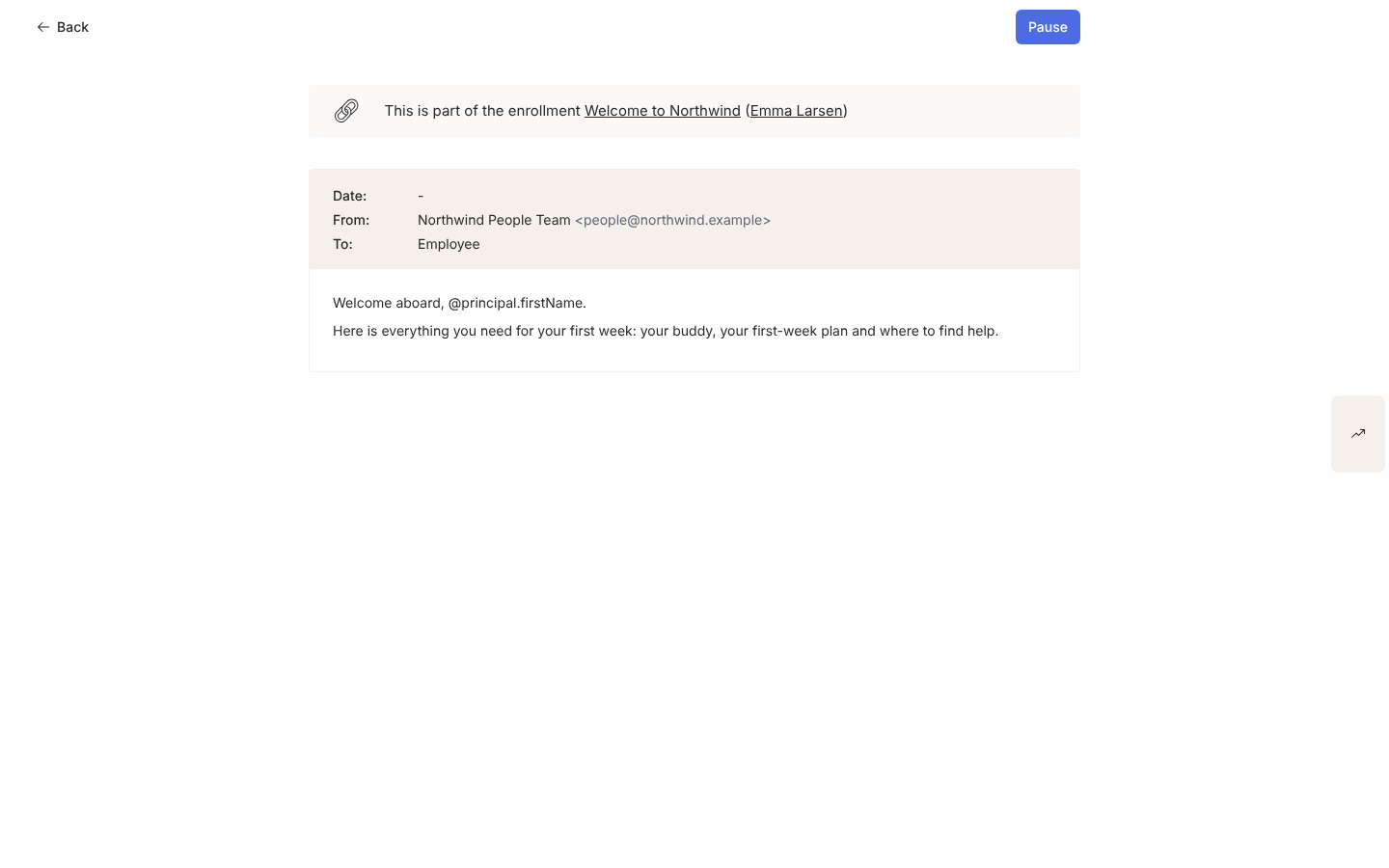
选择该行。步骤在自己的页面上打开。顶部的横幅显示 This is part of the enrollment(或 the campaign),带有返回它的链接。已排期的步骤在右上角显示 Pause;已发送的步骤那里什么也不显示。
-
用消息上方的 Recipient 选择器在收件人之间切换;当步骤有两次或更多投递时它才会出现。页面加载时选中的是最后一次投递;每次选择都会显示那个人渲染后的消息,以及发件人、收件人和时间。时间按该投递排期所用的时区显示,并在其后标注该时区:设为 Recipient Time Zone 的步骤用每个人自己的时区,固定到某一时区的步骤用那一个时区。按 After trigger 排期的步骤没有自己的时区,所以它的时间按你的时区显示。
-
被退回的投递显示横幅 This message bounced when sending。重新发送被退回的消息解释上面的 Resend 按钮。
-
选择右侧栏中的 Activity 打开侧面板。它列出该步骤的每一次投递及其状态。
-
在侧面板的标题栏中,选择关闭按钮旁边的导出图标(Export deliveries),下载
pyn-deliveries.csv,其中包含每位收件人的姓名、电子邮件、状态、送达时间、首次点击和首次操作。
你应该看到什么
Section titled “你应该看到什么”为所选收件人渲染的消息,以及 Activity 侧面板中每一次投递的状态(Delivered、Clicked、Actioned 或 Bounced)。左上角的 Back 让你返回来时的列表。
- 打开一条注册,了解这个人的整个序列。
- 重新发送被退回的消息,适用于投递失败的情况。
- 注册、步骤和投递状态,了解每个投递状态的含义。