

创建生命周期群组
未来两周谁入职?过去一个月谁离职了?生命周期群组包含所有距离自己记录上某个日期不超过设定天数的人。Birthday 和 Onboarding 是每个工作区一开始就有的生命周期群组;你可以添加自己的群组。
- 你是工作区管理员。
- 该日期存在于员工记录中。生命周期群组可以跟随 Birthday 或任何日期属性,例如 Start Date 或 Termination Date,包括你的 HRIS 添加的自定义日期字段。员工属性列出了这些属性。
-
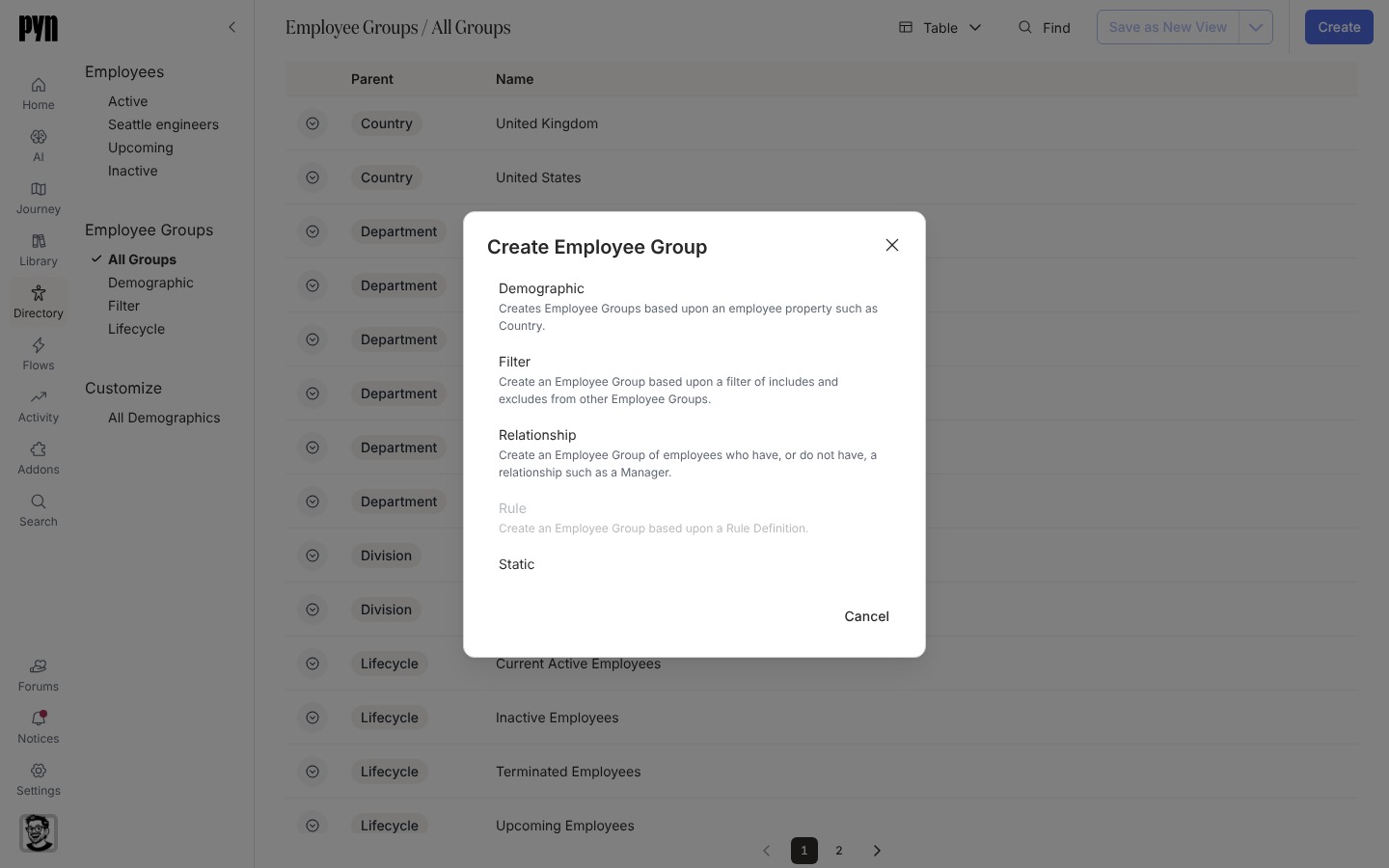
在 Pyn 中,打开左侧导航中的 Directory,然后选择 Employee Groups 下的 All Groups。
-
选择 Create,然后在 Create Employee Group 对话框中选择 Lifecycle。
-
在 Select a Date Property 下,选择群组跟随的日期。
-
在 Days Before 中,输入员工在该日期之前多少天加入群组。在 Days After 中,输入员工从该日期起在群组中停留多少天,日期当天计算在内。新群组一开始是 0 和 1,也就是只有日期当天。
-
输入 Group Title,或留空以采用日期属性的名称。
-
选择 Create。对话框显示 Click done to open the new Group. Adding employees to the group may take a few minutes, depending on the size of your organization.;选择 Done。
这两个字段各接受一个不超过 3,650 的整数天数。两者都为 0 时,Create 保持禁用,Days After 下方显示 “Enter at least one day before or after the date.”。
更改天数或标题
Section titled “更改天数或标题”打开群组的面板,打开它的菜单并选择 Edit。Edit Lifecycle Group 显示同样的字段,其中 Date Property 被禁用。更改 Days Before、Days After 或 Group Title,然后选择 Save。
保存新的天数之后,成员会在接下来的几分钟内变化。只改标题不会让任何人进出群组。Birthday 和 Onboarding 的编辑方式相同。
你应该看到什么
Section titled “你应该看到什么”群组在它的面板中打开,Group Employees: 上方有 Date Property、Days Before 和 Days After。过了对话框提到的几分钟后,Group Employees: 列出今天处于窗口内的每个人。下次列表加载时,群组列在 All Groups 和 Lifecycle 视图中。
把该群组用在自动化流程的受众中,或者让 Group Change 触发器指向它,每当有人进入窗口就注册此人。扩大窗口会加入新匹配的人,而监测该群组的 Group Change 触发器会把其中每个人都当作新进入群组的人。