

添加 Google 或 Microsoft 365 发件人
你希望一封电子邮件来自一个具名的人,带着这个人的签名,回复直接发给这个人。Google Workspace 或 Microsoft 365 发件人就是这个人的邮箱,通过登录并授予 Pyn 发送权限来连接。本人自己登录;管理员不能连接别人的邮箱,并且只有管理员和所有者能发起连接。
- 你是管理员或所有者,并以要连接邮箱的那个人的身份登录了 Pyn;Add Google Email Sender 和 Add Microsoft 365 Email Sender 对其他角色是禁用的。要为其他任何人连接 Google 邮箱,无论对方有没有 Pyn 登录,请改为创建认证链接。Microsoft 365 没有认证链接,所以 Microsoft 365 发件人始终是管理员自己的邮箱。
- 你的组织允许使用 Pyn 应用。在 Google Workspace 中这可能需要管理员批准该应用;在 Microsoft 365 中该账户需要有 Exchange Online 邮箱。
- Add Microsoft 365 Email Sender 只在启用了 Microsoft 365 的工作区中出现。
-
在 Pyn 中,打开左侧导航中的 Settings,然后选择 General 下的 Senders。
-
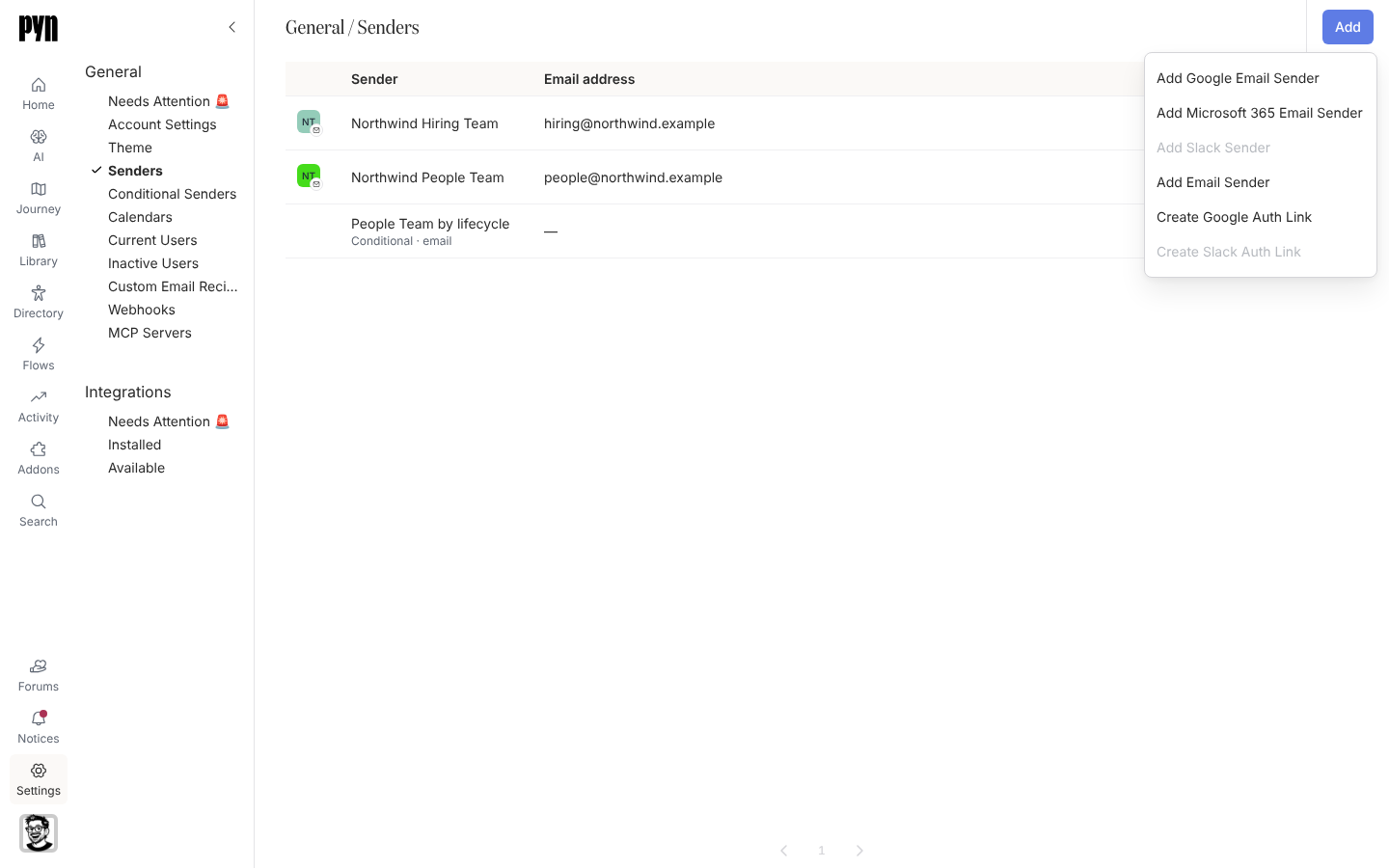
选择 Add,然后选择 Add Google Email Sender。如果 Pyn 无法启动连接,标题为 Add Google Email Sender 的对话框会显示 “We could not start the Google Workspace connection. Please contact support.”
-
Google 打开。选择账户并选择 Allow。Pyn 请求你的电子邮件和个人资料以及
gmail.send,后者让 Pyn 能以你的身份发送电子邮件;Pyn 不能读取你的邮件。 -
Google 把你送回 Pyn。你的发件人以你的姓名和地址列出。
-
打开发件人的 … 菜单并选择 Send Test。“Test Message Sent”确认已发出;检查你的收件箱。如果没有发出,Test Message Not Sent 会给出原因。
-
在 Pyn 中,打开左侧导航中的 Settings,然后选择 General 下的 Senders。
-
选择 Add,然后选择 Add Microsoft 365 Email Sender。如果 Pyn 无法启动连接,标题为 Add Microsoft 365 Email Sender 的对话框会显示 “We could not start the Microsoft 365 connection. Please contact support.”
-
Microsoft 打开。登录并接受权限。Pyn 请求
User.Read和Mail.Send。 -
Microsoft 把你送回 Pyn。你的发件人以你的姓名和地址列出。
-
打开发件人的 … 菜单并选择 Send Test。“Test Message Sent”确认已发出;检查你的收件箱。如果没有发出,Test Message Not Sent 会给出原因。
你应该看到什么
Section titled “你应该看到什么”新的一行显示 Active,发件人的面板列出 Sender Name、Email 以及 Google 的 Hosted Domain 或 Microsoft 的 Tenant。如果该行之后显示 Requires reauth,说明邮箱的密码已更改或访问权限被撤销;由管理员或所有者打开发件人,选择 Reconnect(对其他角色是禁用的)并登录该邮箱(如果 Pyn 无法启动该登录,标题为 Reconnect Google Workspace 或 Reconnect Microsoft 365 的对话框会说明这一点并请你联系支持团队);不拥有该邮箱的管理员会先被要求确认自己对该地址有权限。
- 发件人,了解其他发件人类型。
- Google Workspace,了解该集成做什么以及它使用的权限范围。
- Microsoft 365,了解 Microsoft 一侧。
- 创建认证链接,连接没有 Pyn 登录的人。