

保存视图
筛选和指标在你保留它们之前都是未保存的。把它们保存为视图,会在左侧栏的 Whole Journey、High Priority 和 Archived 下添加一个条目,工作区中的任何人都能打开,例如 “Onboarding gaps” 或 “Q4 deliveries”。
- 你已经筛选了看板或更改了它的指标。在有更改之前,保存按钮保持禁用。
-
在看板右上角选择 Save as New View。在只读的 Whole Journey 和 Archived 上,按钮始终显示 Save as New View;在你自己的视图上,它显示 Save View,并就地更新该视图。
-
新视图打开并出现在左侧栏中,名称是它所来自的视图的名称加一个星号。
-
要为它命名,选择控制栏左侧的视图类型按钮(上面显示 Journey),然后选择 Rename View,并输入新名称。
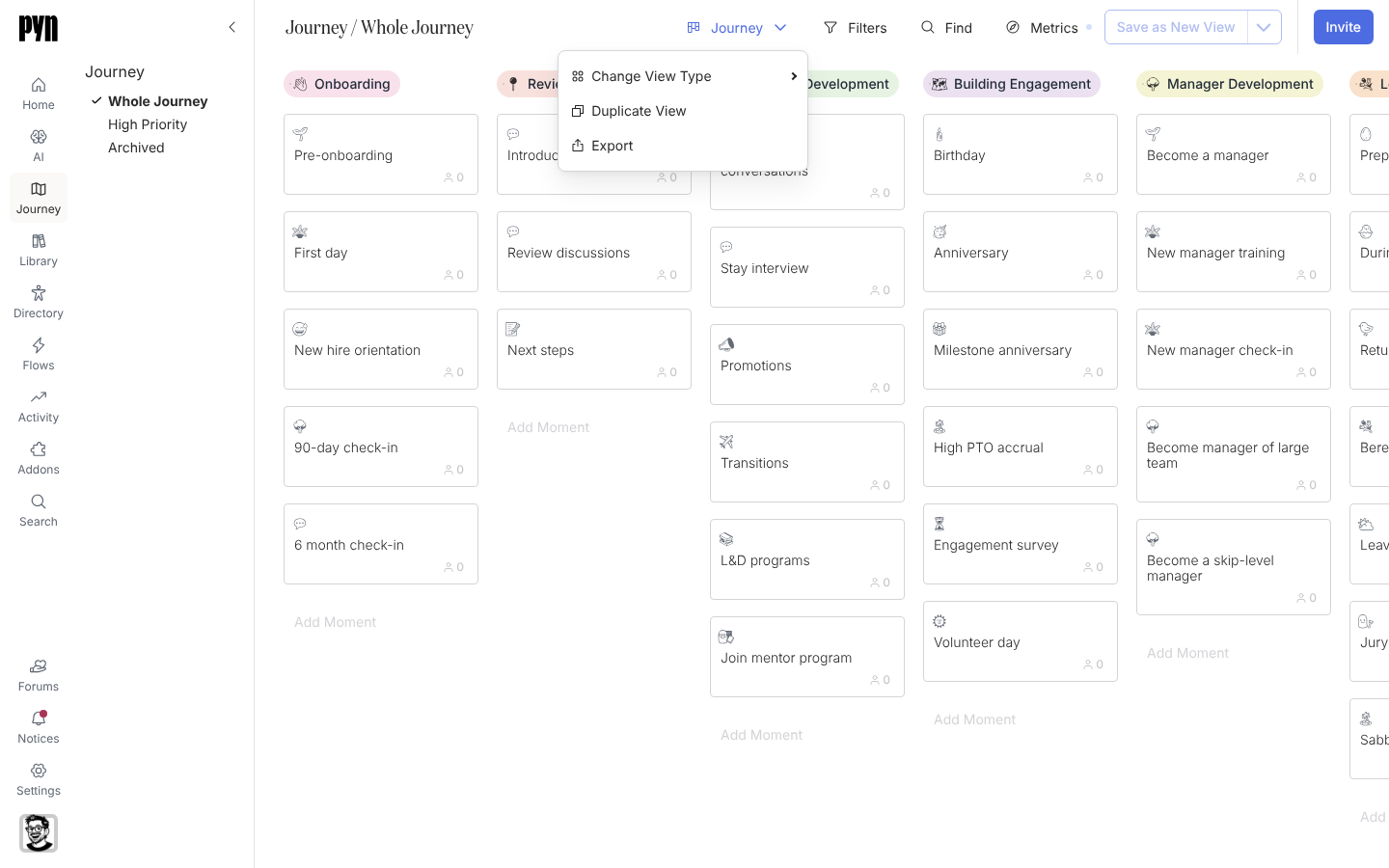
视图类型按钮的菜单还提供:
- Change View Type:Journey(看板)或 Table(每个时刻一行,带有它的 Category 和 Title)。
- Duplicate View:复制该视图并打开副本。
- Export:把看板下载为图片;见将地图导出为图片。
- Rename View 和 Archive View:在你保存的视图上,重命名它或把它从左侧栏移除。
你应该看到什么
Section titled “你应该看到什么”你的视图出现在左侧栏中它所来自的视图旁边,打开时筛选和指标已经应用。之后再打开它,它保持不变,直到有人再次在它上面选择 Save View。