

查看旅程指标
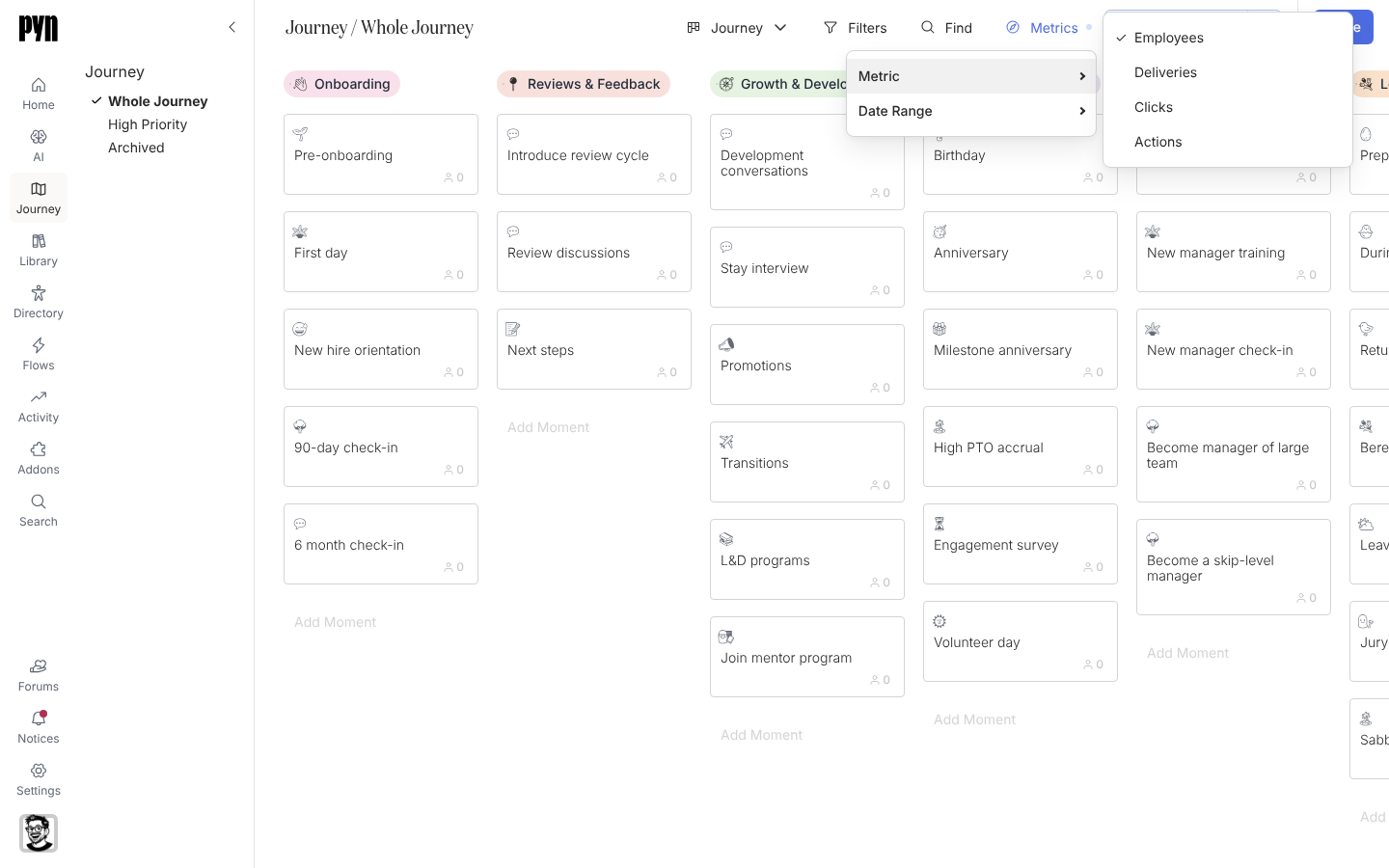
除 Archived 之外的每个视图上,每张卡片都带有一个数字徽标。Archived 视图没有 Metrics 控件,所以它的卡片不显示徽标。在 Whole Journey 上,这个数字是过去 30 天内处于该时刻的员工数。切换指标,就能看到哪些时刻带来了投递、点击和操作,以及是在哪个时间段。
- 流程已附加到时刻并且已经运行过,或者时刻有自己的触发器。两者都没有的时刻在每个指标上都显示零。
-
在 Pyn 中,打开左侧导航中的 Journey。
-
在看板顶部选择 Metrics。
-
悬停在 Metric 上并选择一项:Employees(注册到它的流程中的人,或被该时刻自己的触发器匹配到的人)、Deliveries(为它的流程发送完成的 Slack 消息和由已验证的电子邮件发件人发出的电子邮件,包含退回的)、Clicks(其中被点击的链接)或 Actions(从中完成的操作)。
-
悬停在 Date Range 上并选择 last 30 days、last 90 days、last 6 months 或 last 12 months。
-
查看每张卡片上的徽标。
-
要保留这个指标和范围,选择 Save as New View 并为视图命名;见保存视图。
你应该看到什么
Section titled “你应该看到什么”每张卡片上的徽标都变为你选择的指标,Metrics 按钮高亮显示。比较各列,看注意力都去了哪里:某个时刻投递多而操作少,说明它的消息需要更清晰的要求或更合适的时机。