

账户设置
Account Settings 包含适用于整个工作区的信息:员工没有时区时 Pyn 用来排期的时区、company.name 令牌插入的公司名称、编排式电子邮件使用的布局,以及工作区是否已暂停。它旁边 General 下的 Theme 设置 Pyn 所发电子邮件的徽标、页脚图片、颜色和字体。
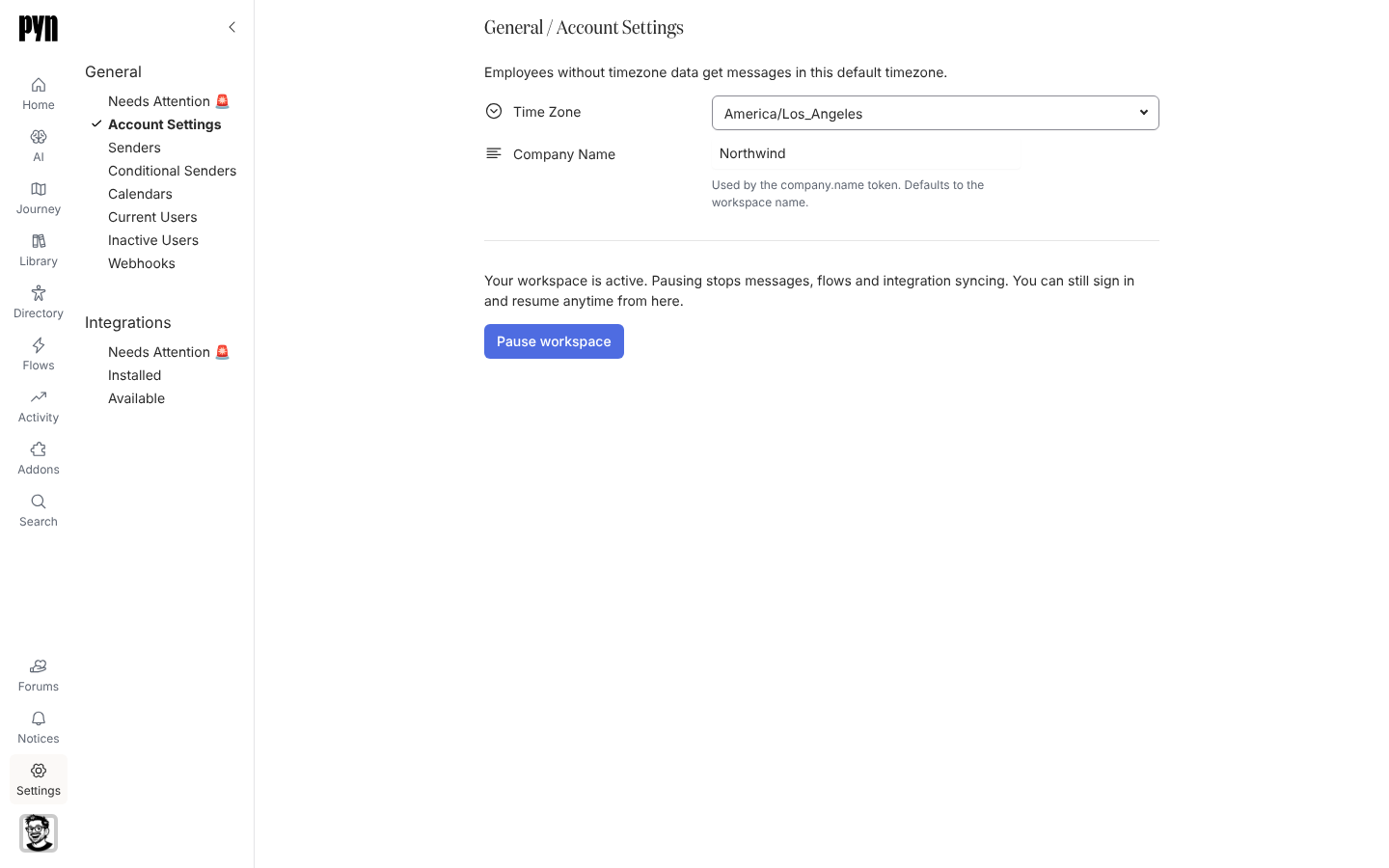
你可以在这里做什么
Section titled “你可以在这里做什么”- 设置工作区的 Time Zone。页面这样解释它:“Employees without timezone data get messages in this default timezone.” 从列表中选一个时区;在你选择之前,该字段显示 Not Set。
- 更改 Company Name。它的说明是“Used by the company.name token. Defaults to the workspace name.” 更改在你离开该字段时保存;清空该字段即可恢复为工作区名称。如果保存失败,会有一条提示显示 Could not save changes:名称回到已保存的值,没有保存成功的时区或电子邮件格式保持原样。
- 选择工作区的 Email Format:Left、Centered 或 Full width。该字段这样解释它:“How a composed email message is laid out. Centered unless changed.” 它记录你希望整个工作区的编排式电子邮件使用的布局;电子邮件步骤自己的 Email format 位于其 Advanced 标签页上,按步骤单独设置(见添加电子邮件步骤)。无论格式如何,Raw HTML 电子邮件都按原样发送。
- 用 Pause workspace 让 Pyn 停止发送消息、运行流程和同步集成,准备好后用 Resume workspace 恢复。见暂停工作区。
- 在 Theme 中,上传 Logo 和一张 Footer 图片,选择是否 Show Logo in Emails、是否使用 Logo as Banner 以及是否 Show Footer in Emails,并设置 CTA Color、CTA Text Color、Link Color、Font Family 和 Font Size,带实时预览。见为电子邮件设置主题。
每项更改都会自行保存;两个页面上都没有 Save 按钮。只有管理员和所有者可以更改这些字段。
在应用中的位置
Section titled “在应用中的位置”在 Pyn 中打开 /settings/general/account-settings,或打开主导航中的 Settings,然后选择 General 下的 Account Settings。在有 Theme 的工作区中,它位于 /settings/general/theme。