

在 Pyn 中导航
左侧导航在 Pyn 的每个页面上都相同。它按下面的顺序从上到下列出产品区域,之后是 Search,底部是 Help、Notices 和 Settings,最后是你的头像。
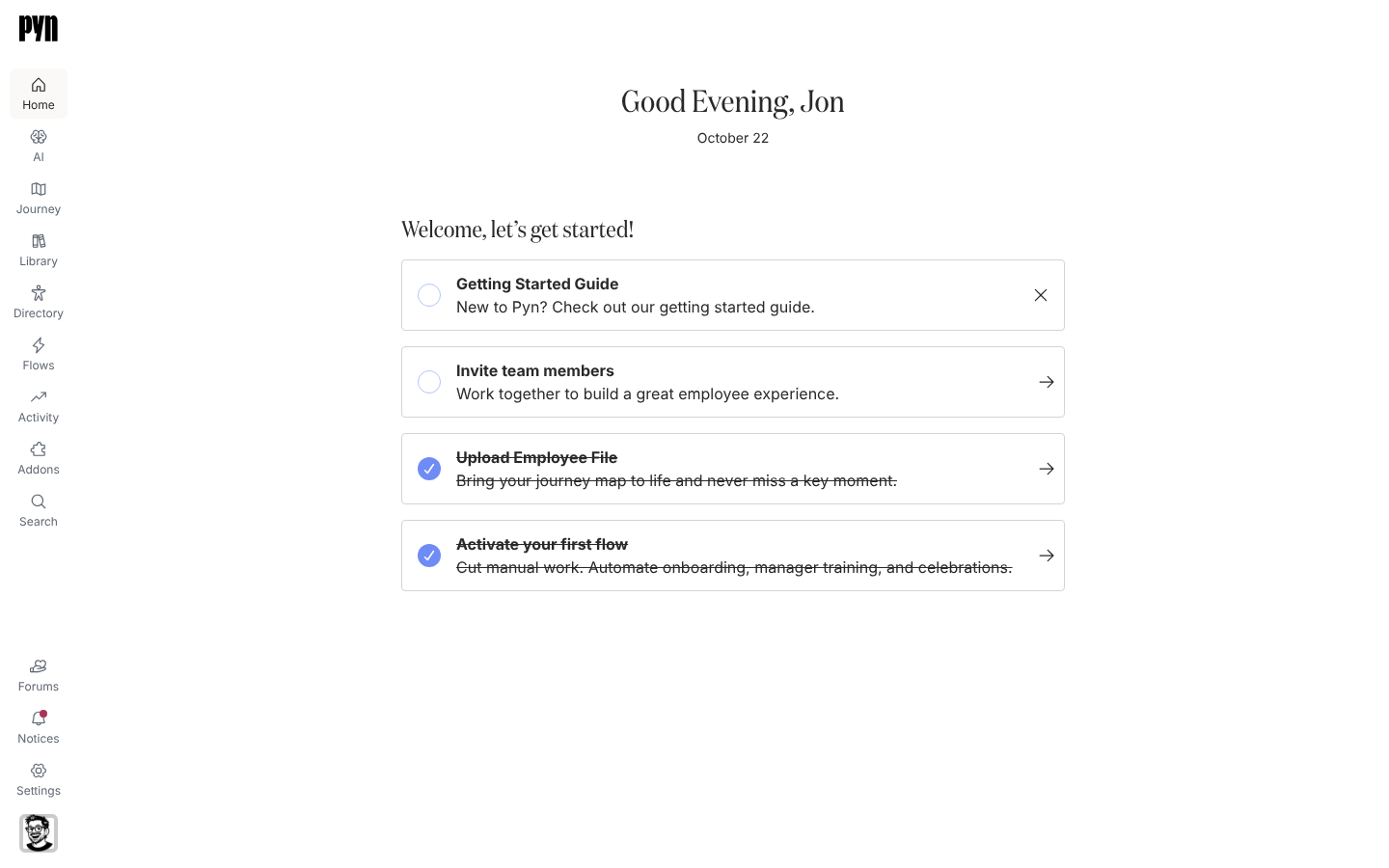
各项目,从上到下
Section titled “各项目,从上到下”| 项目 | 打开 | 谁能看到 |
|---|---|---|
| Home | /home,问候,以及对 Owner 和 Admin 显示的 Get started with Pyn 步骤 |
所有人 |
| AI | /ai/home,Pyn AI 和供 AI 客户端连接的 MCP Servers |
Owner 和 Admin |
| Journey | 旅程地图 | 所有人 |
| Library | Content 和 Media | 所有人 |
| Directory | Employees、Employee Groups、Demographics | Owner 和 Admin |
| Flows | Automations、Campaign Templates、Cohort Templates、Forms、Polls | Owner、Admin 和 Power User |
| Activity | Enrollments、Messages、Actions 和 Dashboard | 所有人 |
| Search | 通用搜索,以对话框形式 | 所有人 |
| Help | 在页面之上打开 Help 面板,显示你所在页面的 Pyn Help 指南 | 所有人 |
| Notices | /notifications/home,应用内通知,页面标题为 Notifications |
所有人 |
| Settings | /settings/home,打开 Integrations、Installed |
Owner 和 Admin |
| 你的头像 | 个人资料菜单,带 Theme 开关 | 所有人 |
因此,User 能看到 Home、Journey、Library、Activity、Search、Help 和 Notices;Power User 多一个 Flows;Admin 和 Owner 能看到全部,包括 AI。角色与权限介绍了每个角色在这些区域内能做什么。
在窄于 768 像素的屏幕上,Pyn 一次只显示一个层级。层级分别是菜单、区域的视图列表和页面。菜单是一列带标签的整行项目,而不是图标栏。选择一个菜单项目打开它的视图列表,选择一个视图打开页面。
页面顶部一个名为 Back to views 的返回箭头回到视图列表。列表顶部名为 Back to menu 的返回箭头回到菜单。没有视图列表的区域直接从菜单打开它的页面,它的返回箭头回到菜单。打开链接或重新加载时,总是直接进入页面。
步骤:用 Search 查找
Section titled “步骤:用 Search 查找”-
在 Pyn 中,选择左侧导航中的 Search。页面顶部打开一个对话框,字段已获得焦点。
-
输入名称的一部分。Pyn 搜索员工、员工群组、表单、旅程时刻和自动化流程,可匹配词语中间的部分,并随输入列出最多十条结果。
-
选择一条结果。员工或群组在 Directory 之上的面板中打开,时刻在 Journey 之上的面板中打开,表单或自动化流程打开它的编辑器。
输入电子邮件地址会搜索该确切地址。通用搜索不涵盖注册、消息、投票或库内容;改用这些表格上的 Find,见视图、筛选、搜索和导出。
Notices、警告和折叠
Section titled “Notices、警告和折叠”- Notices 打开的页面标题是 Notifications,而不是 Notices;它默认打开 Open,旁边是 Archived。当你有未处理的通知时,该项目显示一个红点:一条被退回的投递、一个需要重新连接的集成或发件人、一个无法接收载荷的 webhook,或一份可以下载的导出。
- 导航左边缘的黄色竖条标记沙盒工作区。
- 导航折叠为图标时出现 Expand navigation 按钮;警告条在折叠状态下保持可见。
- Help 在页面之上打开一个面板,显示你所在位置的指南;
?键的作用相同。见在 Pyn 中获取帮助。
你应该看到什么
Section titled “你应该看到什么”当前区域高亮显示,再次选择它没有任何作用。除 Search 和 Help 之外的每个项目都是链接,所以中键点击或 Cmd 加点击会在新标签页中打开它。
- 首页,了解第一个项目显示什么。
- 在 Pyn 中获取帮助,了解 Help 面板。
- 角色与权限,了解“谁能看到”一列背后的完整矩阵。
- 视图、筛选、搜索和导出,了解每个区域内的 Find、Filters 和 Sort。
- 通知,了解每种通知的含义以及如何处理。