

将员工注册到活动
活动模板自己什么也不做。注册它的时候,你才决定哪些里程碑适用于你的公司、谁应该收到它们,以及是否在每条消息发出之前先检查一遍。
- 模板位于 Flows 的 Campaign Templates 下;见添加活动模板。
- 受众已作为任意类型的员工群组存在,例如 Everyone、US employees 或你手动挑选的静态群组。见员工群组。你也可以挑选单个员工。
-
在 Pyn 中,打开左侧导航中的 Flows,选择 Campaign Templates,然后选择模板。
-
在左侧列表中,勾选要运行的里程碑,或勾选表头复选框(Select all)选中所有里程碑。要排除某个步骤,勾选它的里程碑,展开它并取消勾选那个步骤;没有勾选所属里程碑而单独勾选的步骤不会被注册。勾选了一个里程碑后,右上角的 Use this 变为可用。
-
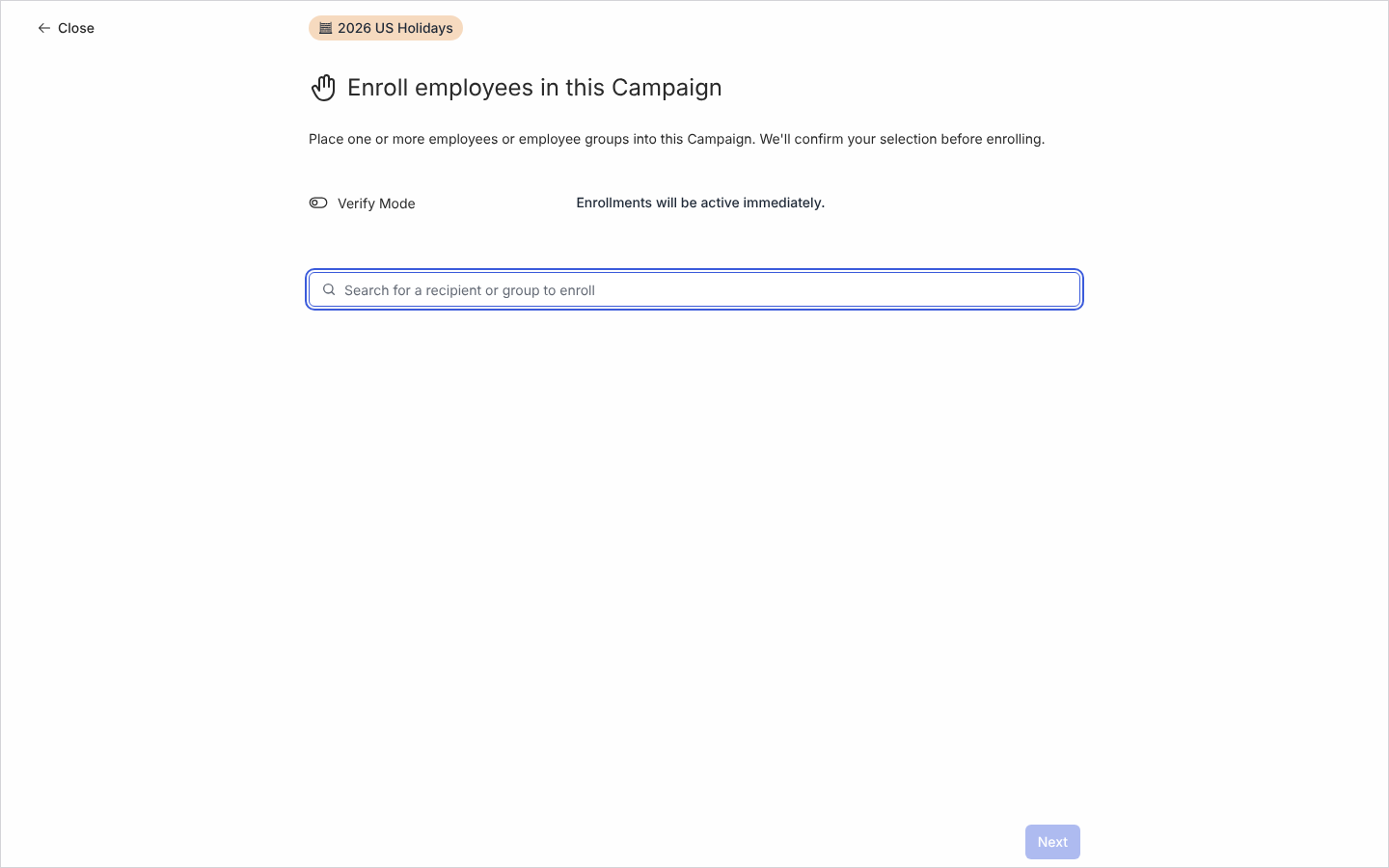
选择 Use this。Enroll employees in this Campaign 页面打开。
-
决定 Verify Mode。关闭时显示 Enrollments will be active immediately.;开启时显示 Created enrollments will need verification to proceed.。第一次运行某个模板时开启它。
-
在 Search for a recipient or group to enroll 下,输入群组或人员的名字并选择。对每一个都重复;他们会列在搜索框下方,用 clear all 可以重新开始。
-
选择 Next。Confirm Campaign Enrollments 页面列出收件人,以及 Selected Milestones 下你勾选的内容。
-
选择 Confirm。Pyn 显示 Congratulations. Your campaign is ready.,并提供 Go back to the campaign、View in activity 和 Enroll more employees。View in activity 打开 All Messages;在那里选择 Campaigns 查看日历。
你应该看到什么
Section titled “你应该看到什么”打开 Activity 并选择 Campaigns:每个里程碑以模板的颜色出现在日历上它的日期处,步骤作为圆点落在各自的发送日期上。在侧栏中选择其中一个,它的面板会显示 Created by 和你的姓名。未开启 Verify Mode 时,步骤显示 Automated 并已排期。开启 Verify Mode 时,每个活动都处于暂停状态,步骤显示 Manual;打开每个步骤,阅读填入令牌后的内容,并把它设为 Automated 以放行。见活动状态。