

创建认证链接
你希望欢迎消息来自 CEO,但 CEO 不是 Pyn 用户,也永远不会是。认证链接让某人通过你发送的链接为你的工作区完成 Google 或 Slack 连接。对方用你指定的地址登录 Google 或 Slack,发件人就出现在你的工作区中。这也是连接一位非管理员同事的方式,因为只有管理员和所有者能自己发起 Google 连接。
- 你是管理员或所有者。
- 对于 Slack 链接,Slack 集成处于 Active 状态。连接了多个 Slack 工作区时,你在表单中选择是哪一个。
- 你知道这个人在 Google 或 Slack 中使用的确切电子邮件地址。链接只对使用该地址的账户有效。
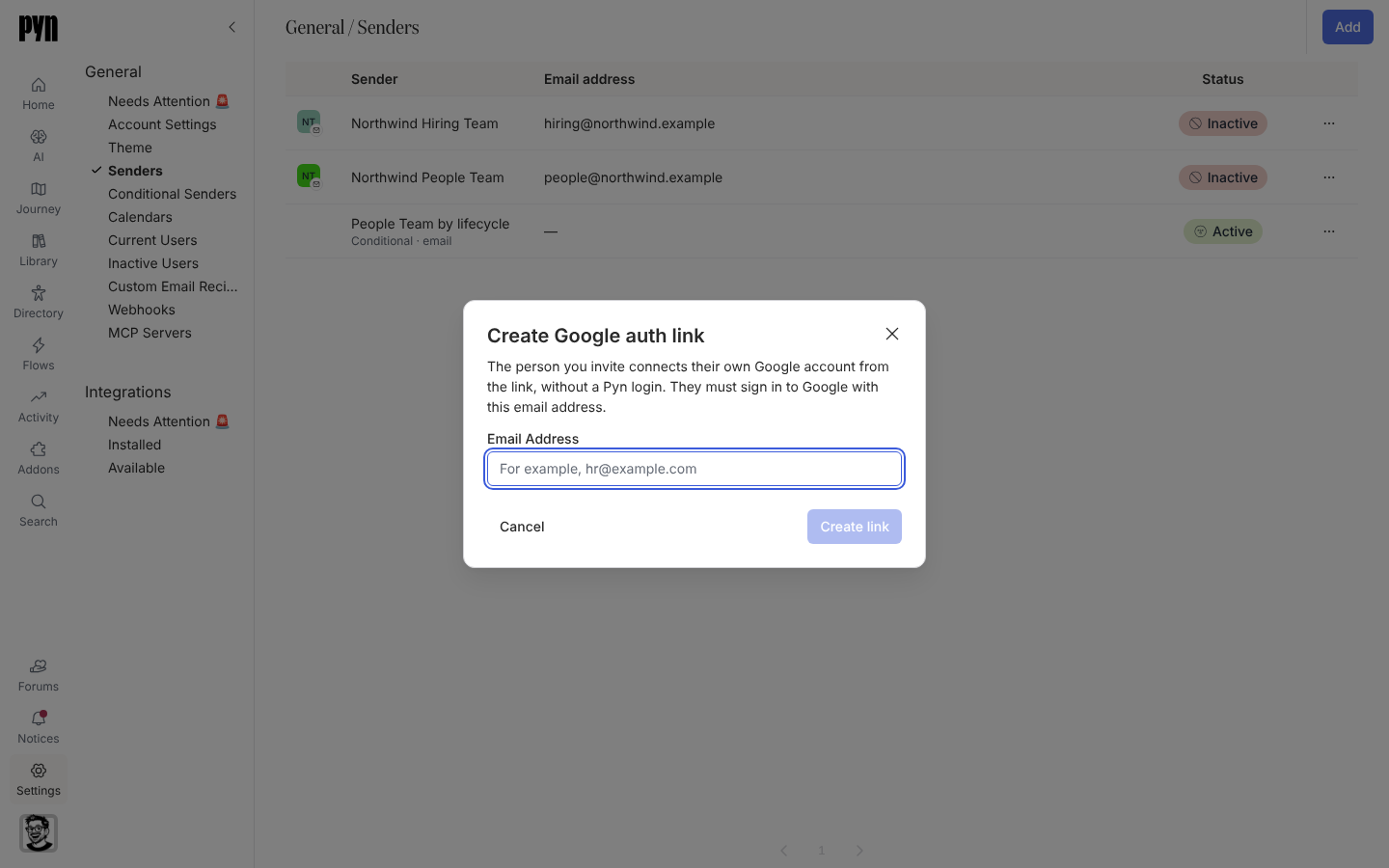
-
在 Pyn 中,打开左侧导航中的 Settings,然后选择 General 下的 Senders。
-
选择 Add,然后选择 Create Google Auth Link 或 Create Slack Auth Link。
-
阅读说明:“The person you invite connects their own Google account from the link, without a Pyn login. They must sign in to Google with this email address.”
-
输入对方的 Email Address。对于 Slack,如果列出了多个,选择 Slack workspace。
-
选择 Create link。对话框显示链接并提醒你:“Send this link to name@example.com. It works for 3 days, once, and only for a Google account with that email address.”
-
复制链接并自己发给这个人;Pyn 不会用电子邮件发送它。选择 Done。
-
对方打开链接时,无论是否登录了 Pyn,Google 或 Slack 都会要求对方登录并允许 Pyn。完成后,对方的发件人出现在你的 Senders 列表中。
你应该看到什么
Section titled “你应该看到什么”这个人完成后,Senders 下出现新的一行,带有对方的姓名和地址,状态为 Active,该发件人可在电子邮件或 Slack 步骤的 From 列表中使用。如果链接在 3 天后或第二次被使用,这个人会看到一个错误,你需要创建一个新链接。如果对话框本身报告“We could not create the link. Please try again.”,检查 Slack 集成是否活跃,然后重试。
- 发件人,了解发件人列表和状态。
- 添加 Google 或 Microsoft 365 发件人,适用于这个人有 Pyn 登录的情况。
- 添加 Slack 发件人,了解 Slack 的对应做法。