

使用 SSO 登录
你的公司已把其身份提供商连接到 Pyn,你想用工作中登录其他系统的同一种方式登录。你把电子邮件地址交给 Pyn;Pyn 查找拥有该域名的提供商,并把你交给它。
- 管理员已为你的工作区安装 Single Sign-On 集成。单点登录说明了如何操作。
- 你知道自己的工作邮箱地址。Pyn 用它的域名(例如
example.com)找到正确的提供商。
-
打开
https://app.pyn.ai/sign-in并选择 Continue with SSO。 -
在 Enter your email address 页面上,阅读 “Enter your work email address and you will be taken to your organisation’s single sign-on provider.”。在 Email 中输入你的地址。
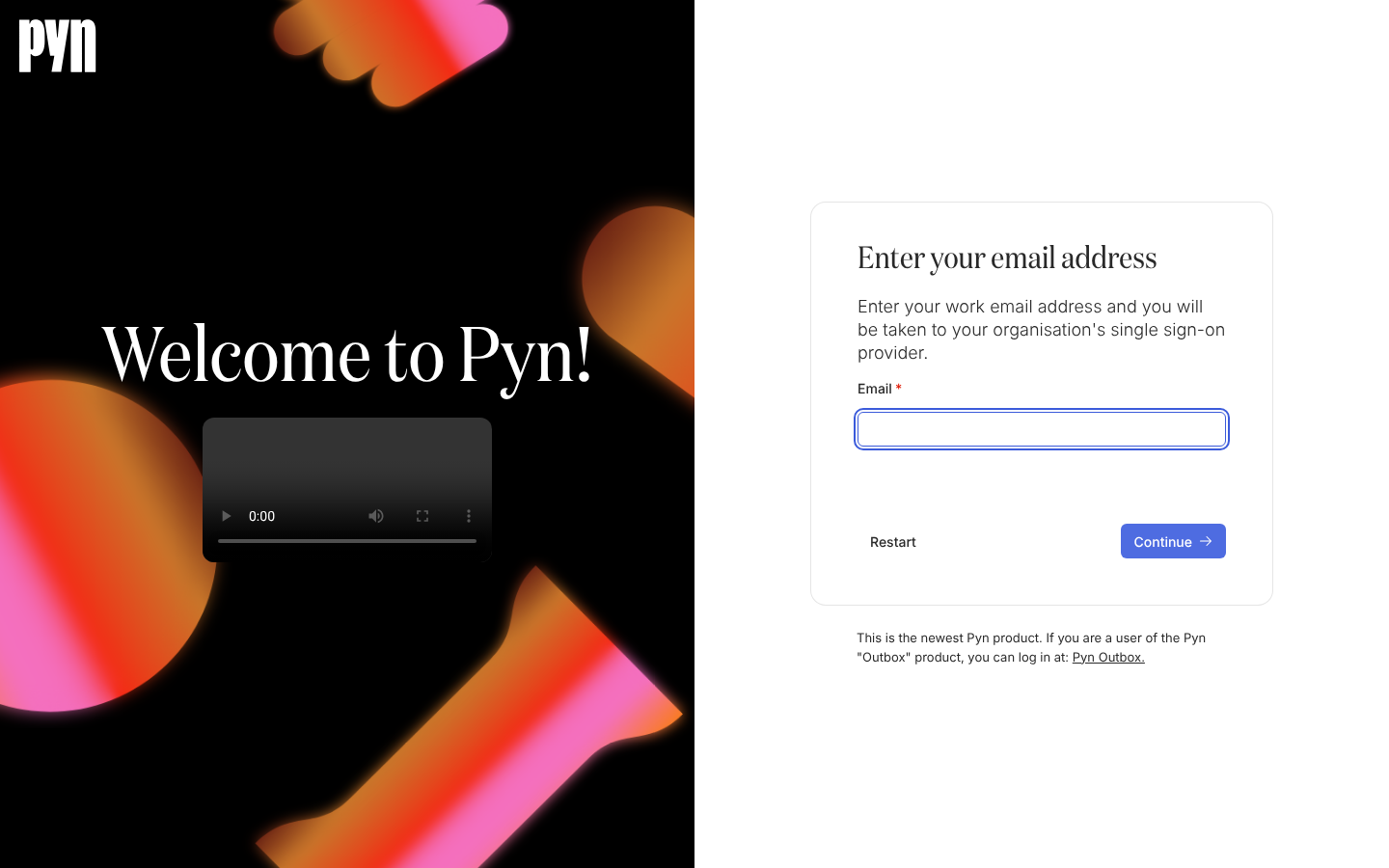
选择 Continue with SSO 之后,Pyn 询问用来查找你身份提供商的工作邮箱。 -
选择 Continue。如果地址不是完整的电子邮件,例如缺少域名后缀,表单会留在页面上,字段下方显示 Enter a valid email address。否则,Pyn 查找域名时,该字段会被锁定。
-
身份提供商打开后,在那里登录。它会把你送回 Pyn。
你应该看到什么
Section titled “你应该看到什么”Signing In 屏幕,然后是首页;如果你属于多个工作区,则是 Switch Workspace。
- 字段下方出现 “SSO isn’t set up for this email domain”。没有任何工作区为单点登录认领该邮箱域名。检查拼写,或用 Google 或 Microsoft 或魔法链接登录,并问问你的管理员 SSO 是否已连接。
- 字段下方出现 “Enter a valid email address”。地址不完整。改正后再次选择 Continue。
- 出现 “Something went wrong, please try again”。查找因网络问题失败了。再次选择 Continue;Restart 会把你带回四个按钮。
- 你没有受邀,但 SSO 让你进来了。通过已连接的提供商登录会在该工作区中创建你的用户,角色为 User,除非群组映射授予更高的角色。