

设置自定义域名
你希望来自 Pyn 的电子邮件由你自己的域名而不是 Pyn 的域名签名,这样它能通过员工的邮件过滤器,并且看起来像是你发出的。添加域名后你会得到三条 DNS 记录;它们生效并通过验证后,域名就可以使用,并可以设为默认。
- 你是管理员或所有者,并且你的工作区启用了自定义域名;只有这样,Add Custom Domain 操作才会出现。
- 有人能在你的 DNS 提供商处添加 CNAME 记录。使用一个子域名,例如
mail.example.com。
-
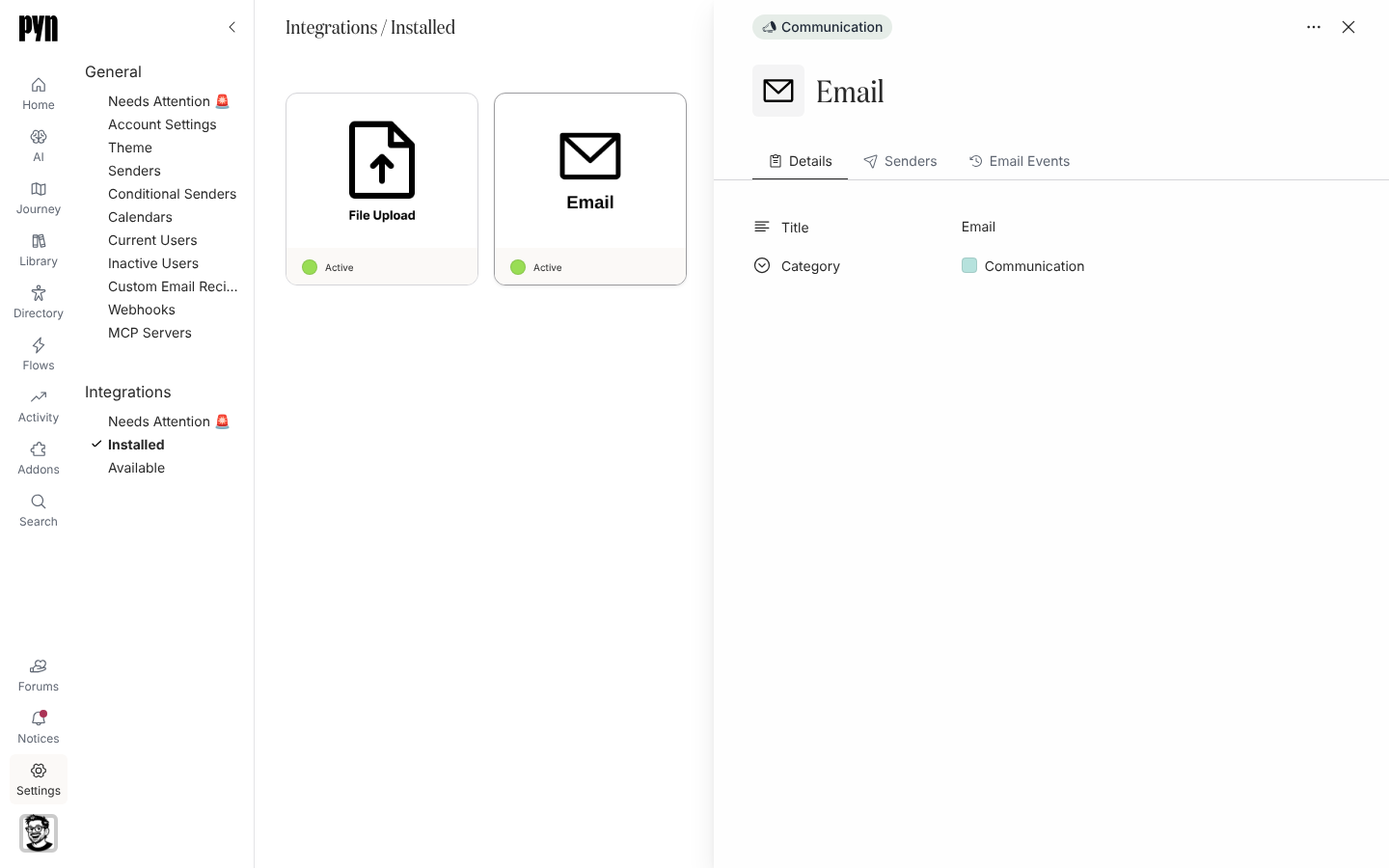
在 Pyn 中,打开左侧导航中的 Settings,然后打开 Integrations 下的 Installed,并选择 Email 磁贴。
-
打开 … 菜单并选择 Add Custom Domain。
-
输入 Domain(例如
mail.example.com)并选择 Add。如果无法添加域名,会有一条提示显示 Could not add this domain,对话框保持打开并保留你输入的域名。 -
对话框变为 DNS Records:“Add these DNS records to your domain, then verify the domain.” 它列出 DKIM 1、DKIM 2 和 Mail CNAME,每条带有 Type、Host 和 Value。把它们原样复制到你的 DNS 提供商,然后选择 Done。
-
记录传播完成后,打开 Custom Domains 标签页,选择该域名,并选择 Verify DNS。“Domain Verified” 加上 “Your custom domain is ready to use.” 表示成功。
-
打开域名的 … 菜单并选择 Set Default。“This domain is now the default.” 表示成功。
你应该看到什么
Section titled “你应该看到什么”域名的面板显示 Default,三条记录各标记为 Valid,位于 “Your domain is verified.” 之下。你添加的第一个域名会自动成为默认域名。如果验证失败,面板显示 “DNS verification failed. Please check your DNS records:”,并指出失败的记录和原因;DNS 更改可能需要一段时间传播,所以更正记录,等待,然后再次选择 Verify DNS。