

使用 Google 或 Microsoft 登录
你有 Google Workspace 或 Microsoft 365 工作账号,想用最快的方式进入 Pyn。一次点击把你送到你的提供商那里,由它确认你的身份并把你送回你的工作区。
- 你受邀加入工作区所用的电子邮件地址与你的 Google 或 Microsoft 账号相同,或者你正要为公司创建第一个工作区。
- 你的浏览器允许来自
accounts.google.com或login.microsoftonline.com的弹出窗口和重定向。
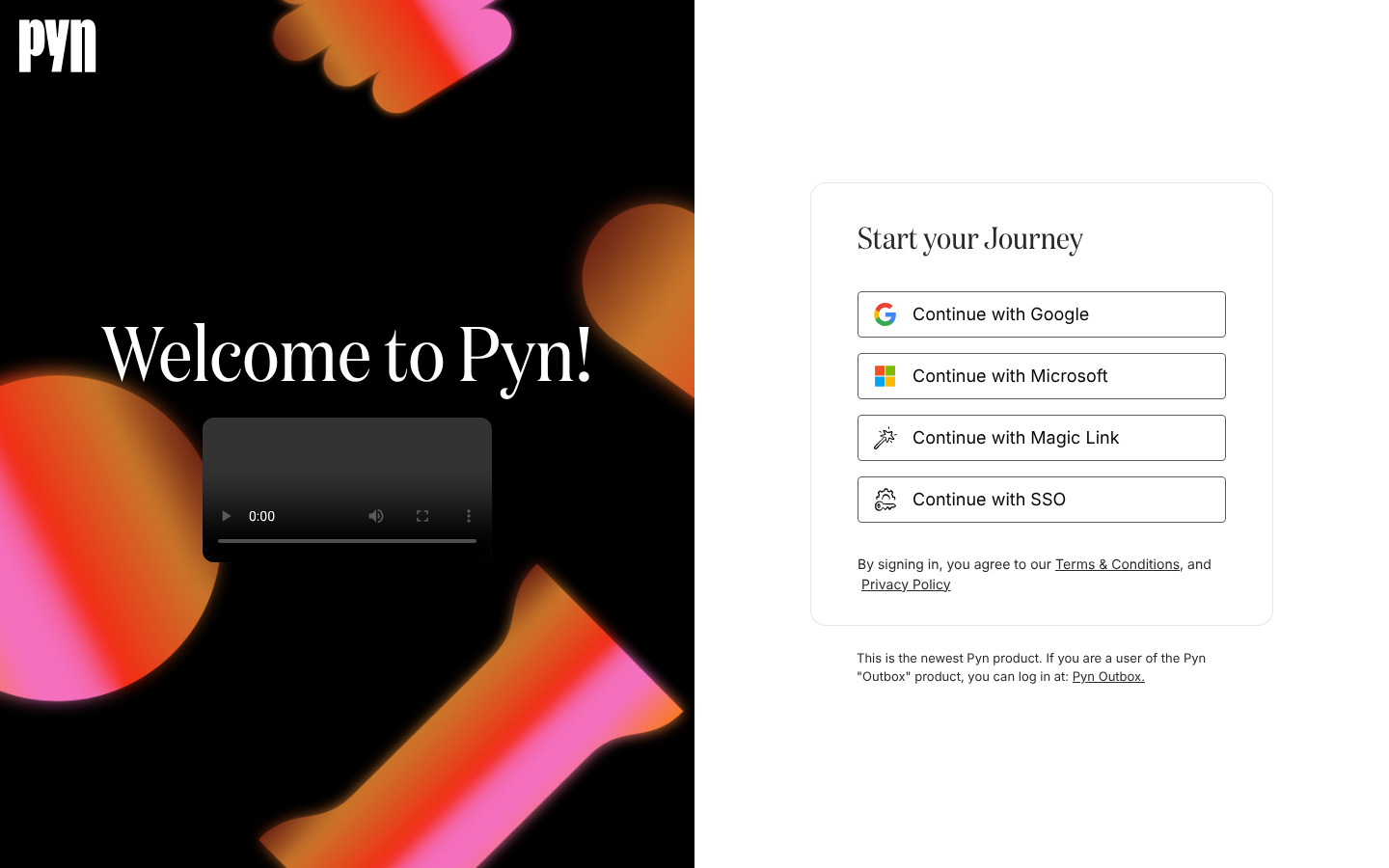
-
在浏览器中打开
https://app.pyn.ai/sign-in。页面标题是 Start your Journey。 -
选择 Continue with Google 或 Continue with Microsoft。
-
选择与你受邀电子邮件地址匹配的工作账号,如果提供商询问,批准此次登录。
-
在 Signing In 屏幕上等待 Pyn 查找你的工作区。
你应该看到什么
Section titled “你应该看到什么”只有一个工作区时,你进入首页,并看到带有你名字的问候。有多个工作区时,你看到 Switch Workspace;没有工作区时,你看到 Create a Workspace for your team。左下角的头像显示你 Google 账号中的照片。Microsoft 不提供照片,所以 Microsoft 登录之后头像显示你姓名的第一个字母,直到其他来源提供了照片。
- 你的提供商拒绝此次登录。有些组织限制哪些应用可以使用 Microsoft 或 Google 凭据。请你的 IT 管理员允许 Pyn(
app.pyn.ai)。 - 你进入了 Create a Workspace for your team,但确实有人邀请了你。邀请发到了另一个地址。退出登录,用发到受邀地址的魔法链接登录,或者请管理员邀请你在 Google 或 Microsoft 中使用的地址。