

邀请你的团队
你希望同事加入工作区:撰写消息的 HR 业务伙伴、连接系统的 IT 管理员,或应该审核注册的经理。你通过电子邮件逐一邀请,并选择他们能看到 Pyn 的多少内容。
- 你是 Owner 或 Admin。Power User 和 User 不能邀请。
- 你知道要分配哪个角色。简而言之:Admin 给管理设置、集成和目录的人;Power User 给编辑流程步骤、注册和验证、构建表单和投票的人;Limited User 给阅读旅程、库和活动记录的人。角色与权限有完整的矩阵。
-
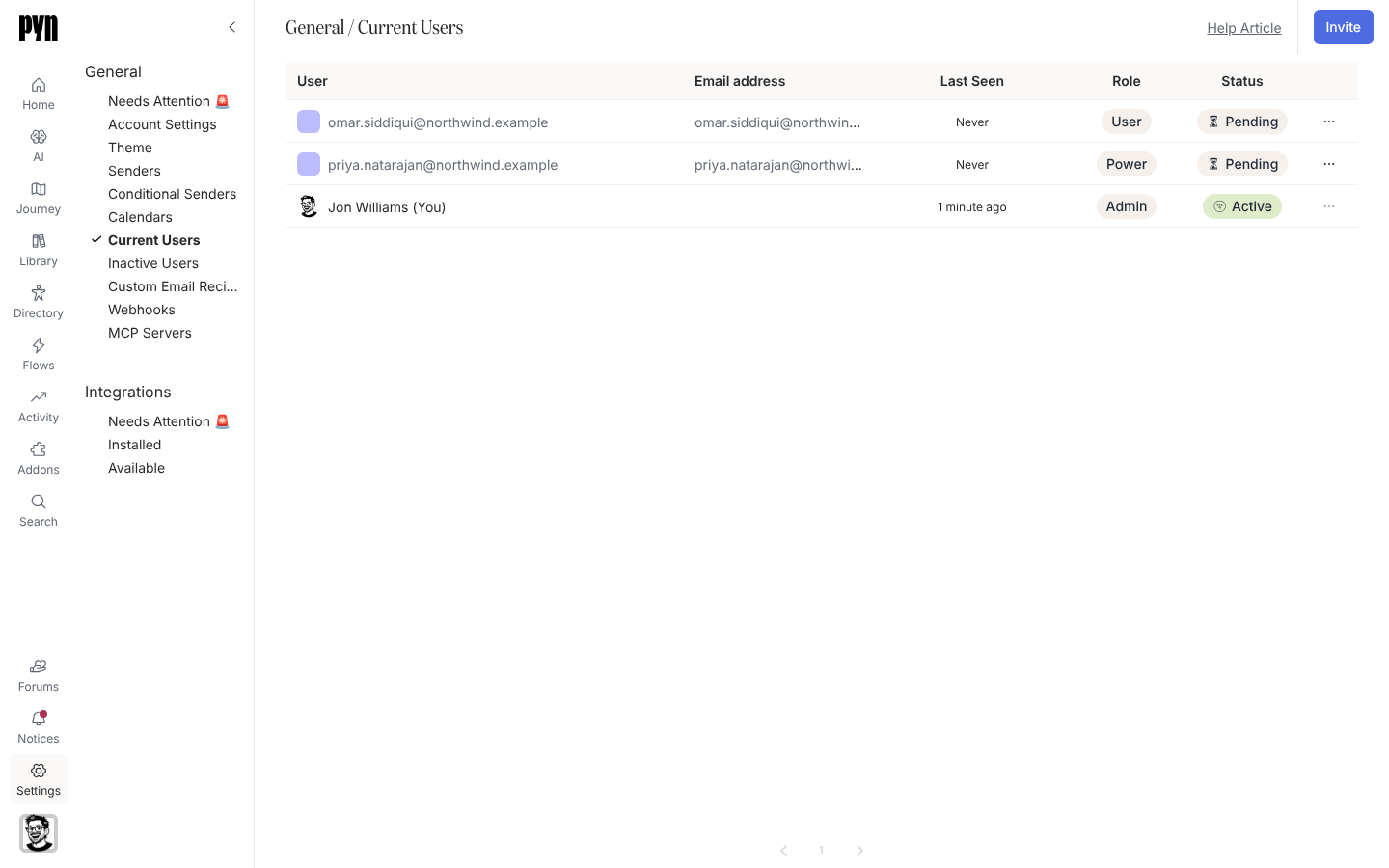
在 Pyn 中,打开左侧导航中的 Settings,然后在 General 下选择 Current Users。Invite 按钮在右上角;它也出现在 Journey 上,并以 Invite 的形式出现在 Home 的 Invite your team 步骤上。
-
选择 Invite。Invite user 对话框打开,显示 “Invite a user to your organization’s workspace.” 这一行。
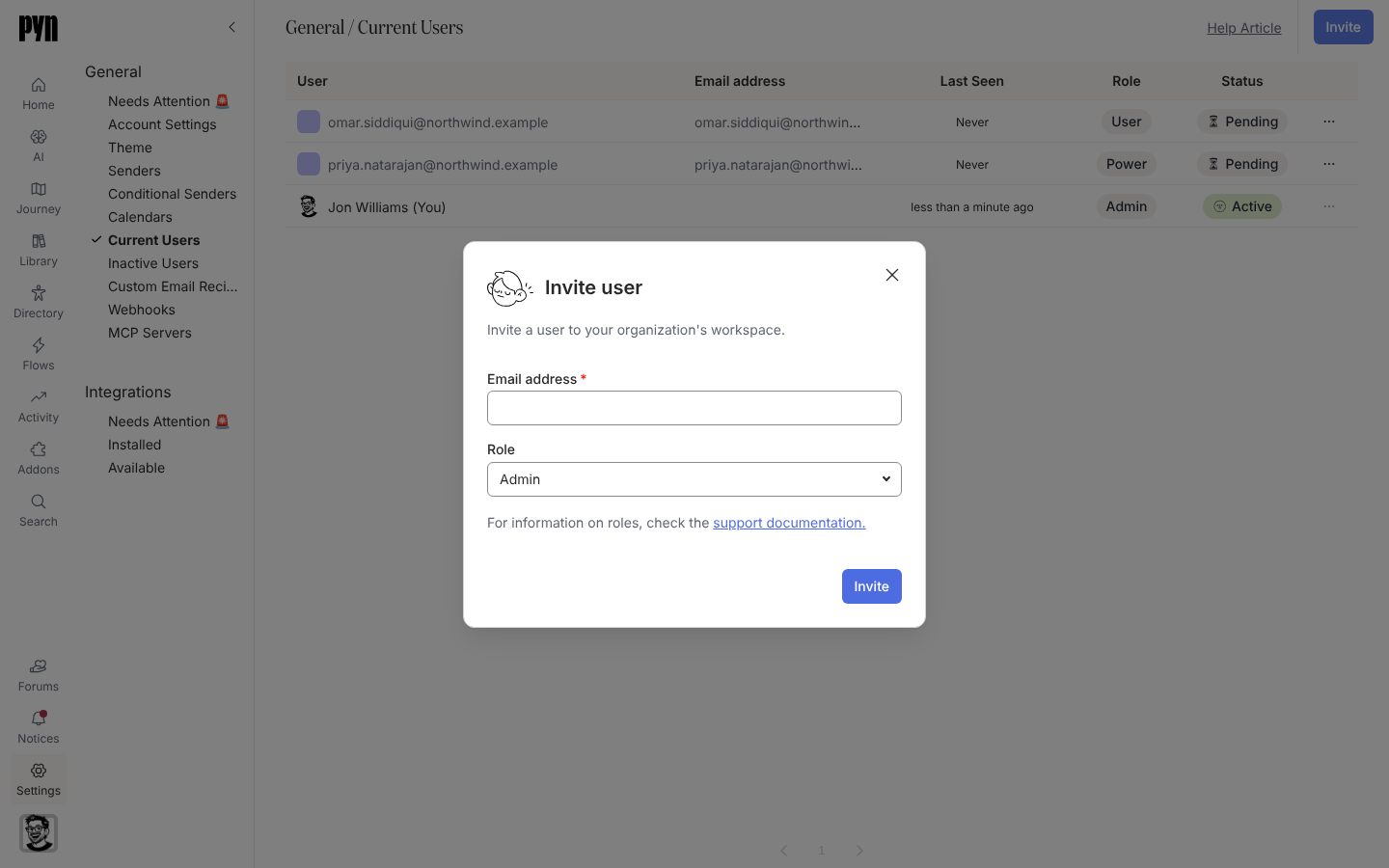
Invite user 对话框要求填写电子邮件地址并选择角色。 -
输入 Email address。使用对方在工作中登录所用的地址;Pyn 会把邀请与这个确切的地址关联。
-
选择 Role:Admin(默认)、Power User 或 Limited User。
-
选择 Invite。对话框显示 Success! 和 “They will receive an email from Pyn inviting them to join your workspace.”。选择 Done。
你应该看到什么
Section titled “你应该看到什么”对方出现在 Current Users 中,带有你选择的角色,状态为 Pending。当他们用该地址的任一方式登录后,状态变为 Active,Last Seen 开始更新。一旦工作区有多于一位用户,Home 上的 Invite your team 步骤就会显示 Done。
打开该行的菜单(行最右端的按钮),可以:
- 在状态为 Pending 时选择 Resend Invite。Pyn 确认 Invite Sent,如果邮件无法发出则显示 Invite Not Sent。Owner 和 Admin 都能看到此选项。
- 选择 Assign User Role、Assign Power User Role、Assign Admin Role 或 Assign Owner Role 来更改角色。只有 Owner 能看到 Owner 选项,也只有 Owner 能更改另一位 Owner。你不能更改自己的角色。
- 选择 Archive 以移除对方的访问权限。已归档的用户从 Current Users 中消失;再次邀请同一地址会恢复他们。
General 下另有一个 Inactive Users 视图,列出账号已停用的用户。
- 他们登录了,却看到 Create a Workspace for your team。 他们使用的电子邮件地址与你邀请的不同。邀请那个地址,或请他们用被邀请的地址登录。
- 他们已登录,却仍显示 Pending。 查看 Last Seen;如果为空,说明登录用的是另一个地址。如果有时间,请重新加载页面。