

添加提醒
被请求挑选伙伴的经理、被请求签署员工手册的员工:大多数人即使没有在第一次请求时行动,也会在第二次时行动。提醒在原消息送达后的指定天数再次发送同一条消息,并且只在原消息仍未被处理时发送。
- 步骤是带跟踪按钮或嵌入表单的 Send Direct Message 或 Send Email to Employee 步骤;见在消息中添加按钮。
-
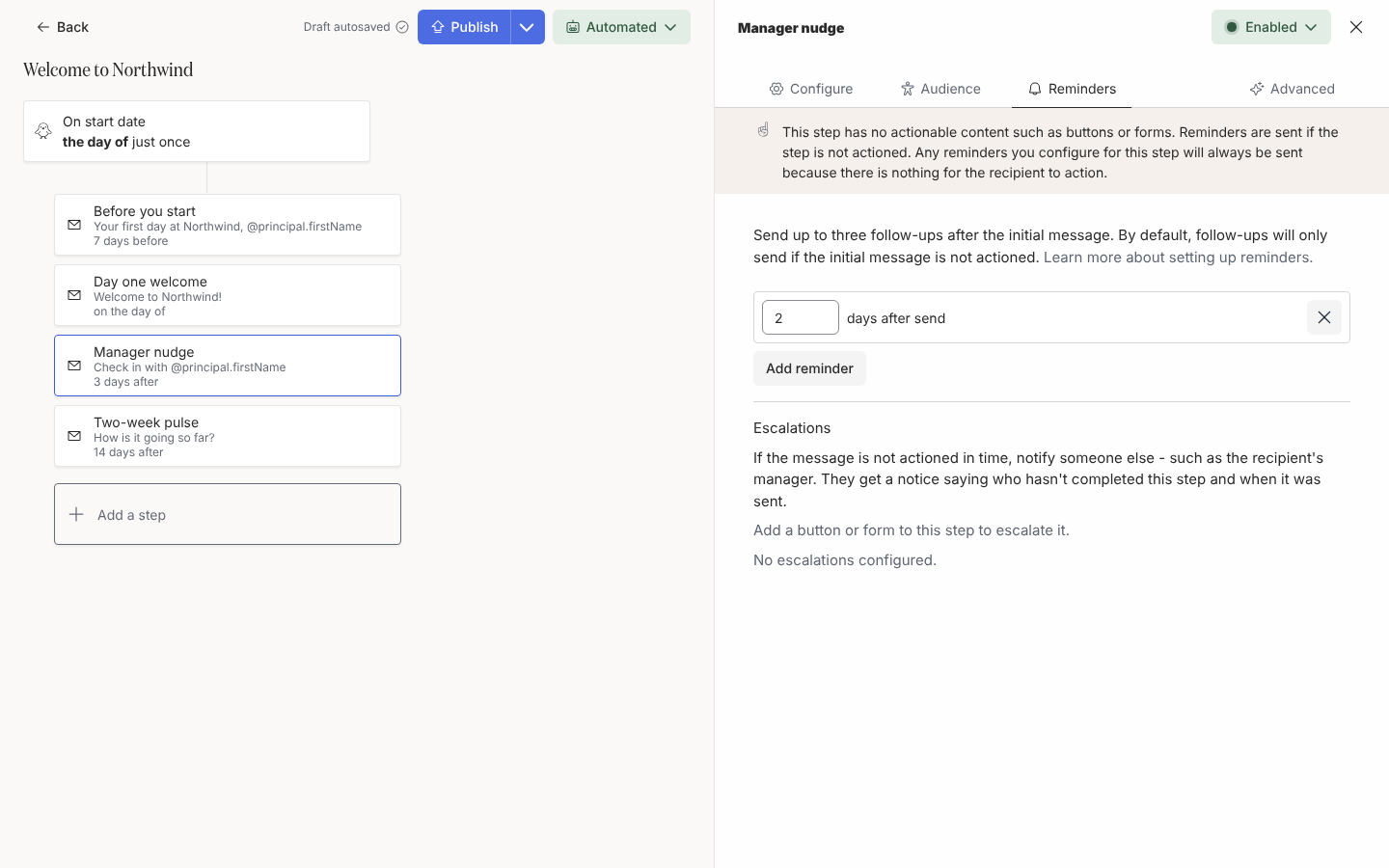
在 Pyn 中,从 Flows、Automations 打开自动化流程,并选择步骤。
-
选择 Reminders 标签页。在新步骤上它显示 No reminders configured.。
-
选择 Add reminder。出现一行,显示 2 days after send。
-
如果需要,更改天数:1 到 90 天(字段不会阻止你输入更大的数)。原消息之后两三天的一次提醒适合大多数请求;一周之后的提醒适合耗时更长的任务。
-
再次选择 Add reminder 添加第二次或第三次跟进,每次有自己的延迟。最多三次。
-
关闭侧面板。提醒随步骤保存,并在你 Publish 自动化流程时生效。
- 每个延迟都从收件人收到消息的那一刻起算,并在一天中的同一时间发送。
- 提醒是原消息的副本,来自同一个发件人,通过同一种媒介。
- 一旦收件人点击了跟踪按钮,或提交了从电子邮件打开的表单,投递就被标记为 Actioned,它待发送的提醒会被取消:每一条在注册上显示为 Invalid,永远不会发送。在 Slack 内回答的表单会记录答案,但不会把消息标记为已处理,所以它的提醒仍会到达。停止注册也会取消它们。
- 日历邀请、频道邀请和工单没有提醒。
你应该看到什么
Section titled “你应该看到什么”在注册下,已送达的步骤在下方列出它的提醒,每条显示为 Scheduled,排在它该发送的那天;这个人采取行动后,仍在待发送的那些变为 Invalid,不会发送。操作视图把原请求显示为 Unactioned,直到这个人采取行动,无论他们是从哪条消息行动的。